آخرین بروزرسانی در تاریخ فوریه 23, 2026 توسط PersiaWebAdmin
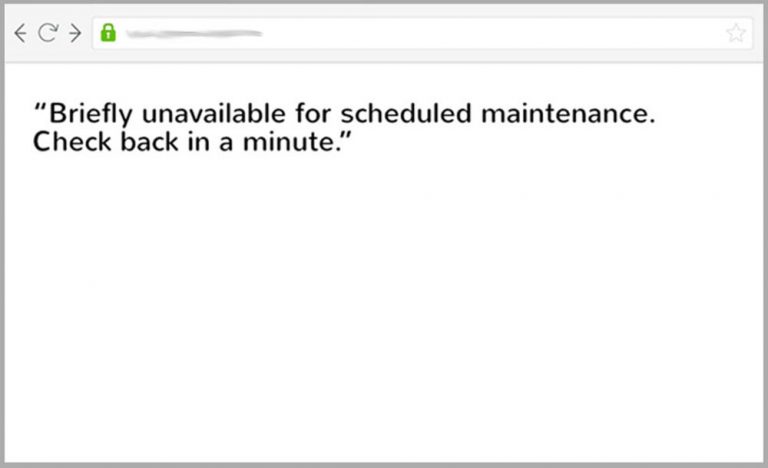
آیا تا به حال برای کاربران سایت وردپرسی خود پیش آمده که با صفحهای ساده با پیغام «Briefly unavailable for scheduled maintenance» مواجه شوند؟ این پیام، نشاندهنده فعال شدن حالت تعمیر و نگهداری (Maintenance Mode) در وردپرس است. این ویژگی اگرچه برای محافظت از سایت در حین بهروزرسانی طراحی شده، اما گاهی به یک مشکل آزاردهنده تبدیل میشود که سایت را برای ساعات طولانی در دسترس کاربران قرار نمیدهد.
در این مقاله، به طور کامل با ماهیت این حالت، دلایل فعال شدن آن، روشهای رفع مشکل گیر کردن در این حالت و مهمتر از همه، راهکارهای پیشگیری از بروز آن آشنا خواهید شد.
حالت تعمیر و نگهداری وردپرس چیست و چگونه کار میکند؟
هر زمان که وردپرس در حال انجام یک بهروزرسانی اساسی (هسته اصلی)، افزونه یا قالب باشد، به طور خودکار سایت شما را در حالت تعمیر و نگهداری قرار میدهد. هدف از این کار بسیار ساده و هوشمندانه است: جلوگیری از تداخلات مخرب.
تصور کنید در لحظهای که فایلهای هسته وردپرس در حال بروزرسانی هستند، کاربری به سایت مراجعه کند. احتمال دارد او با صفحهای نیمهکاره یا دارای خطا مواجه شود. بدتر از آن، ممکن است همزمان با فرآیند بهروزرسانی، عملی در پایگاه داده انجام دهد که منجر به خرابی یا دیتای ناهماهنگ شود. حالت تعمیر، با نمایش یک صفحه موقت، از این اتفاقات جلوگیری کرده و یکپارچگی سایت را حفظ میکند.
از نظر فنی، وردپرس زمانی که وارد این حالت میشود، یک فایل موقت به نام .maintenance در پوشه ریشه (Root Directory) سایت ایجاد میکند. تا زمانی که این فایل وجود داشته باشد، وردپرس به همه درخواستها، صفحه یادشده را نمایش میدهد. پس از اتمام موفقیتآمیز بهروزرسانی، این فایل به طور خودکار حذف شده و سایت به حالت عادی بازمیگردد.
چرا وردپرس در حالت تعمیر و نگهداری گیر میکند؟
در شرایط ایدهآل، حالت تعمیر تنها چند ثانیه یا نهایتاً چند دقیقه طول میکشد. اما گاهی اوقات، سایت برای همیشه در این حالت باقی میماند. این مشکل زمانی رخ میدهد که فرآیند بهروزرسانی نیمهکاره رها شود. دلایل اصلی این اتفاق عبارتند از:
- قطع ارتباط با سرور: مشکلات اینترنت، بسته شدن ناگهانی مرورگر یا تایم اوت شدن اتصال به سرور در میانه بهروزرسانی، شایعترین علت هستند.
- تداخل افزونه یا قالب: گاهی افزونه یا قالبی که در حال بهروزرسانی است با نسخه فعلی وردپرس یا سایر افزونهها ناسازگار است. این ناسازگاری میتواند فرآیند را متوقف کند.
- محدودیت منابع سرور: اگر سرور شما منابع کافی (مانند حافظه) برای تکمیل عملیات بهروزرسانی را نداشته باشد، فرآیند ناتمام مانده و فایل
.maintenanceپاک نمیشود. - خطاهای سرور: مشکلات موقتی روی سرور (مانند خطای 500) نیز میتوانند باعث توقف فرآیند شوند.
روشهای کاربردی برای رفع مشکل گیر کردن در حالت تعمیر
اگر سایت شما در حالت تعمیر و نگهداری گیر کرده است، نگران نباشید. این مشکل معمولاً با یکی از دو روش زیر به راحتی قابل حل است. پیش از هر اقدامی، توصیه میکنیم حتماً یک پشتیبان کامل (فایلها و دیتابیس) از سایت خود تهیه کنید.
روش اول: حذف دستی فایل .maintenance (سادهترین راه)
این روش در ۹۰ درصد موارد مشکل را حل میکند. همانطور که گفتیم، وجود فایل .maintenance در ریشه سایت است که وردپرس را در این حالت نگاه داشته است. با حذف آن، سایت بلافاصله به حالت عادی بازمیگردد.
مراحل کار:
- ورود به هاست: از طریق سرویس FTP (با نرمافزاری مانند FileZilla) یا فایلمنیجر داخل سیپنل (cPanel) به هاست خود متصل شوید.
- یافتن فایل: به پوشه اصلی وردپرس بروید (معمولاً
public_htmlیا نام دامنه شما). در این پوشه، به دنبال فایلی به نام.maintenanceبگردید. توجه کنید که نام این فایل با یک نقطه شروع میشود؛ ممکن است در برخی هاستها، فایلهای نقطهدار به صورت پیشفرض پنهان باشند و نیاز به فعال کردن گزینه «نمایش فایلهای مخفی» در تنظیمات FTP باشید. - حذف فایل: فایل را انتخاب کرده و گزینه Delete را بزنید.
- بررسی نتیجه: حالا وبسایت خود را باز کنید. مشکل باید برطرف شده باشد.

روش دوم: غیرفعال کردن موقت افزونهها و قالب (رفع تداخل)
اگر روش اول جواب نداد، احتمال قوی وجود دارد که یک افزونه یا قالب معیوب باعث گیر کردن سایت شده باشد. برای تست این موضوع، باید آنها را به صورت موقت غیرفعال کنیم:
- ورود به هاست: مانند روش قبل، از طریق FTP یا فایلمنیجر وارد هاست شوید.
- تغییر نام پوشه افزونهها: به مسیر
public_html/wp-contentبروید. پوشهای به نامpluginsرا پیدا کنید. نام آن را به چیزی مانندplugins-oldتغییر دهید. این کار تمام افزونههای شما را غیرفعال میکند. - بررسی سایت: وبسایت خود را رفرش کنید. اگر مشکل برطرف شد، یعنی یکی از افزونهها عامل اصلی بوده است.
- بازگردانی پوشه و شناسایی افزونه معیوب: نام پوشه را دوباره به
pluginsبرگردانید. حالا از طریق مسیرyourdomain.com/wp-adminوارد پیشخوان وردپرس شوید (اگر سایت کار میکند). سپس به بخش «افزونهها» رفته و آنها را یکی یکی فعال کنید و پس از هر بار فعالسازی، سایت را چک کنید تا افزونه مشکلدار را پیدا کنید. - تست قالب: اگر با تغییر نام پوشه افزونهها نیز مشکل حل نشد، احتمال دارد قالب فعال شما مشکل داشته باشد. مراحل بالا را برای پوشه
themesدر همان مسیرwp-contentتکرار کنید. با تغییر نام این پوشه، وردپرس به طور خودکار به یکی از قالبهای پیشفرض (مانند Twenty Twenty-Four) سوئیچ میکند.
روش پیشرفته: استفاده از WP-CLI
اگر به خط فرمان (Command Line) سرور خود از طریق SSH دسترسی دارید، میتوانید با یک دستور ساده وردپرس را از حالت تعمیر خارج کنید:
wp maintenance-mode deactivateاین دستور به طور مستقیم به وردپرس فرمان میدهد که حالت تعمیر را غیرفعال کند.
چگونه از گیر کردن سایت در حالت تعمیر جلوگیری کنیم؟
پیشگیری همواره بهتر از درمان است. با رعایت چند نکته ساده میتوانید احتمال بروز این مشکل را به شدت کاهش دهید:
- بهروزرسانیهای مرحلهای: هرگز چندین افزونه یا بهروزرسانی را همزمان انجام ندهید. یک بهروزرسانی را شروع کنید، صبر کنید تا کاملاً تمام شود و پس از اطمینان از عملکرد صحیح سایت، به سراغ بعدی بروید.
- بررسی سازگاری: پیش از بهروزرسانی یک افزونه یا قالب، به صفحه جزئیات آن در مخزن وردپرس بروید و مطمئن شوید که با آخرین نسخه وردپرس سازگار است.
- استفاده از محیط Staging: اگر امکانش را دارید، ابتدا بهروزرسانیها را در یک سایت آزمایشی (Staging) انجام دهید و پس از اطمینان از صحت عملکرد، آنها را روی سایت اصلی اعمال کنید. بسیاری از هاستهای خوب این امکان را فراهم میکنند.
- افزایش حافظه PHP: اطمینان حاصل کنید که محدودیت حافظه PHP برای وردپرس به اندازه کافی بالا باشد (مثلاً ۱۲۸ یا ۲۵۶ مگابایت). میتوانید این مقدار را با افزودن خط
define('WP_MEMORY_LIMIT', '256M');به فایلwp-config.phpافزایش دهید. - پشتیبانگیری منظم: همیشه قبل از هر تغییر بزرگی، از سایت خود پشتیبان تهیه کنید تا در صورت بروز هر مشکلی، بتوانید به سرعت به وضعیت قبلی بازگردید.
نتیجهگیری
حالت تعمیر و نگهداری وردپرس یک ویژگی ضروری و مفید برای حفظ یکپارچگی سایت در زمان بهروزرسانی است. گیر کردن در این حالت نیز مشکل پیچیدهای نیست و با کمی آشنایی با ساختار فایلهای وردپرس، به راحتی قابل رفع است. با رعایت نکات پیشگیرانه، میتوانید تجربه بهروزرسانی روانتری داشته باشید و از سردرگمی کاربران و افت موقت ترافیک سایت جلوگیری کنید.
در صورتی که به مشکلی در خصوص حالت تعمیر وردپرس برخورد کردید می توانید از خدمات تخصصی پشتیبانی سایت وردپرسی استفاده کنید.