آخرین بروزرسانی در تاریخ می 25, 2026 توسط PersiaWebAdmin
فهرست مطالب
- مقدمه: چرا تایپوگرافی در وردپرس اهمیت دارد؟
- شناخت فرمتهای فونت و انتخاب فرمت بهینه
- روش اول: استفاده از تنظیمات داخلی پوسته (مناسب کاربران مبتدی)
- روش دوم: ویرایشگر کامل سایت (FSE) و پوستههای بلوکی (Block Themes)
- روش سوم: کتابخانه فونت وردپرس (Font Library)
- روش چهارم: استفاده از افزونههای مدیریت فونت
- روش پنجم: افزودن دستی فونت با CSS و FTP (روش حرفهای)
- روش ششم: یکپارچهسازی فونت ادیتور با ظاهر سایت (editor-style.css)
- بهینهسازی عملکرد فونتها (Performance Optimization)
- فونتهای متغیر (Variable Fonts) — نسل جدید تایپوگرافی وب
- مدیریت فونت در سایتهای چندزبانه و راستبهچپ (RTL)
- عیبیابی مشکلات رایج فونت در وردپرس
- جمعبندی و بهترین روشهای پیشنهادی
۱. چرا تایپوگرافی در وردپرس اهمیت دارد؟
تایپوگرافی تنها یک انتخاب زیباییشناختی نیست، بلکه عاملی تعیینکننده در خوانایی محتوا، نرخ تبدیل کاربران و حتی سئوی سایت محسوب میشود. فونت مناسب میتواند شخصیت برند شما را تقویت کند، در حالی که فونت نامناسب یا کند بارگذاریشده باعث افزایش نرخ پرش (Bounce Rate) میشود. از طرفی، گوگل از معیارهای Core Web Vitals مانند Largest Contentful Paint (LCP) و Cumulative Layout Shift (CLS) برای رتبهبندی استفاده میکند و فونتهای بهینهنشده مستقیماً روی این معیارها تأثیر منفی میگذارند.
در این راهنما، شش روش مختلف برای افزودن، ویرایش و مدیریت فونت در وردپرس بررسی میشود — از سادهترین روشهای بدون کدنویسی گرفته تا تکنیکهای پیشرفته مخصوص توسعهدهندگان. همچنین مفاهیمی مانند بهینهسازی عملکرد، فونتهای متغیر و مدیریت فونت در سایتهای چندزبانه و فارسی/عربی پوشش داده میشود.
۲. شناخت فرمتهای فونت و انتخاب فرمت بهینه
پیش از هر اقدامی، باید فرمت فایل فونت مناسب برای وب را بشناسید. انتخاب فرمت اشتباه میتواند سرعت سایت را به شدت کاهش دهد.
فرمتهای رایج فونت وب
| فرمت | توضیح | وضعیت استفاده |
|---|---|---|
| WOFF2 | فشردهترین فرمت با پشتیبانی مرورگرهای مدرن؛ توصیه W3C از ۲۰۱۸ | توصیه اصلی — بهترین انتخاب |
| WOFF | نسخه قدیمیتر WOFF؛ پشتیبانی گسترده | جایگزین مناسب برای مرورگرهای قدیمی |
| TTF/OTF | فرمتهای دسکتاپی با حجم بالا | فقط در صورت نبود WOFF2 استفاده شود |
| EOT | مخصوص Internet Explorer قدیمی | منسوخ شده |
| SVG | فونت برداری برای iOS قدیمی | منسوخ شده |
نکته طلایی: همواره فونتهای خود را به فرمت WOFF2 تبدیل کنید. این فرمت تا ۳۰٪ سریعتر از WOFF معمولی بارگذاری میشود و حجم فایل را به طور چشمگیری کاهش میدهد. برای تبدیل فونتها میتوانید از ابزار رایگان Font Squirrel Webfont Generator یا CloudConvert استفاده کنید.
لایسنس فونت — نکته حقوقی مهم
همیشه قبل از استفاده از فونت، لایسنس آن را بررسی کنید. بسیاری از فونتهای رایگان فقط برای استفاده دسکتاپی مجاز هستند و اجازه استفاده تحت وب (Web Embedding) را ندارند. گوگل فونتها و فونتهای دارای لایسنس SIL Open Font License گزینههای امنی برای استفاده تجاری هستند.
۳. روش اول: استفاده از تنظیمات داخلی پوسته (Classic Themes)
بسیاری از پوستههای کلاسیک و محبوب وردپرس (Astra، GeneratePress، OceanWP، Kadence، Divi، Avoda) دارای کنترل پنل تایپوگرافی داخلی هستند که به شما اجازه میدهد بدون هیچ کدنویسی، فونت گوگل دلخواه خود را انتخاب کنید.
مراحل انجام کار:
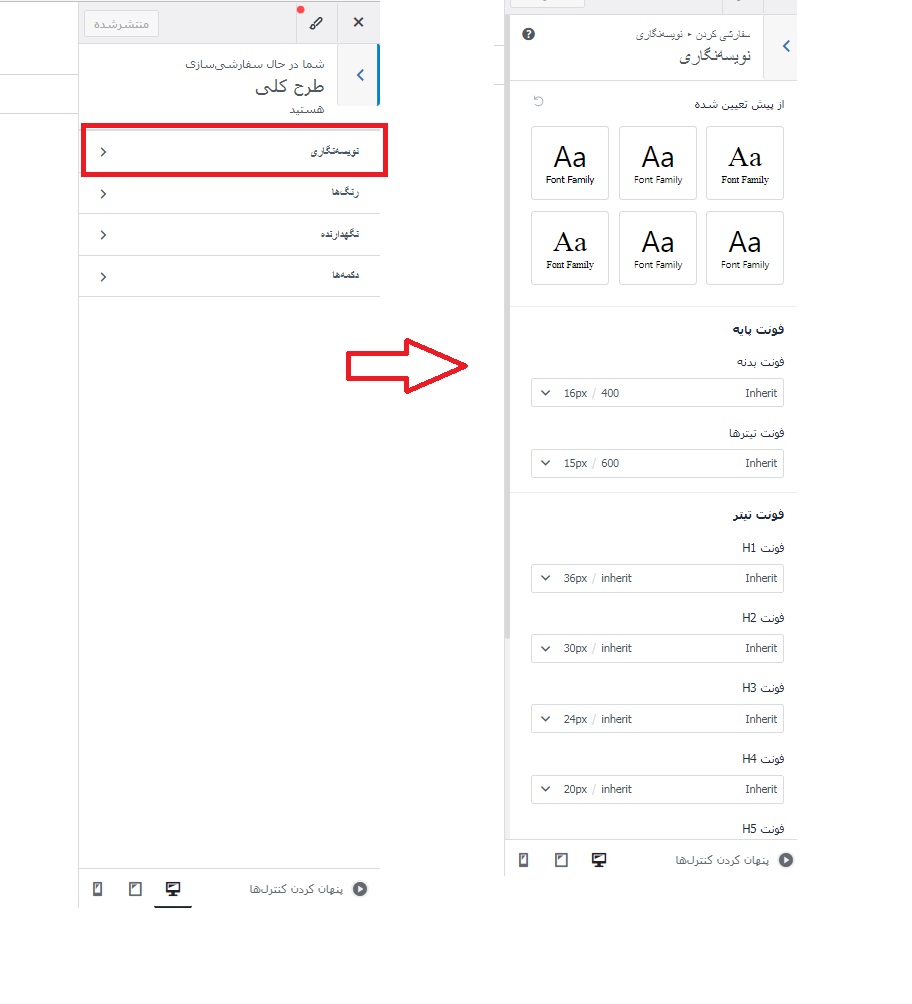
- به پیشخوان وردپرس > نمایش > سفارشیسازی (Customizer) بروید.
- به دنبال بخشی با عنوان Typography، Fonts یا Global Styles بگردید.
- کنترلهای فونت برای بخشهای مختلف (بدنه، سرفصلها، دکمهها، منوها) ظاهر میشود.
- فونت مورد نظر خود را از منوی کشویی انتخاب کنید. معمولاً کل کتابخانه Google Fonts در دسترس است.
- روی دکمه انتشار (Publish) کلیک کنید.
مزایا: بدون کد، بدون آپلود فایل، بدون ویرایش functions.php. پوسته خودش تگ <link> یا @font-face مورد نیاز را تولید میکند.
معایب: محدود به فونتهایی که پوسته پشتیبانی میکند (معمولاً فقط Google Fonts) و کنترلی روی نحوه بارگذاری فونت ندارید.
۴. روش دوم: ویرایشگر کامل سایت (Full Site Editing) و پوستههای بلوکی
از وردپرس ۵.۹ به بعد، پوستههای بلوکی (Block Themes) از سیستم Global Styles پشتیبانی میکنند که کنترل یکپارچهای روی تایپوگرافی، رنگها، فاصلهها و چیدمان کل سایت فراهم میکند.
مراحل:
- به نمایش > ویرایشگر > استایلها (Appearance > Editor > Styles) بروید.
- روی Typography کلیک کنید. از اینجا میتوانید فونتها را اضافه یا حذف کنید.
- میتوانید برای عناصر مختلف سایت (متن، لینکها، سرفصلها) فونتهای متفاوتی تعیین کنید.
- امکان ایجاد پریستهای اندازه (Size Presets) وجود دارد تا به جای تنظیم دستی اندازه در هر پست، از پیشتنظیمها استفاده کنید.
مدیریت فونت از طریق theme.json (روش توسعهدهندگان)
برای توسعهدهندگان، فایل theme.json در پوستههای بلوکی امکان تعریف فونتها به صورت برنامهنویسی را فراهم میکند. در وردپرس ۶.۱ به بعد، پشتیبانی از فونتهای متغیر نیز به این سیستم اضافه شده است. همچنین میتوانید فایلهای JSON جداگانهای در پوشه styles/typography/ پوسته فرزند (Child Theme) برای تعریف مجموعه فونتهای سفارشی ایجاد کنید.
۵. روش سوم: کتابخانه فونت وردپرس (Font Library)
وردپرس ۶.۵ قابلیتی به نام Font Library معرفی کرد که مدیریت متمرکز فونتها را ممکن میسازد. این قابلیت به شما اجازه میدهد فونتها را یکبار در سایت ثبت کنید و سپس در بخشهای مختلف از آنها استفاده کنید.
مراحل:
- به نمایش > ویرایشگر > استایلها بروید.
- روی Typography کلیک کنید، سپس Manage Fonts را انتخاب کنید.
- از اینجا میتوانید:
- فونتهای گوگل را مستقیماً اضافه کنید.
- فونتهای سفارشی خود را آپلود کنید.
- فونتهای نصبشده را مدیریت و حذف کنید.
مزایای Font Library:
- مدیریت یکپارچه فونتها در یک مکان
- عدم نیاز به افزونه جانبی
- سازگاری با سیستم Global Styles و پوستههای بلوکی
- امکان آپلود فونتهای سفارشی بدون نیاز به FTP
۶. روش چهارم: استفاده از افزونههای مدیریت فونت
اگر پوسته شما از تنظیمات تایپوگرافی پشتیبانی نمیکند یا نیاز به کنترل پیشرفتهتری دارید، افزونههای مدیریت فونت بهترین گزینه هستند.
مقایسه بهترین افزونههای فونت وردپرس
| افزونه | ویژگیهای کلیدی | نصب فعال | وضعیت |
|---|---|---|---|
| Fonts Plugin (قبلاً Olympus Google Fonts) | ۱۴۵۵+ فونت گوگل، ادغام Adobe Fonts، آپلود فونت سفارشی، میزبانی محلی، پیشنمایش زنده در Customizer | ۲۰۰,۰۰۰+ | رایگان + نسخه Pro |
| Use Any Font | تبدیل خودکار به WOFF2، پشتیبانی از همه فرمتها، سازگار با تمام صفحهسازها، GDPR-compliant | — | رایگان |
| Easy Google Fonts | ۶۰۰+ فونت گوگل، پیشنمایش زنده، کنترلهای سفارشی بدون کدنویسی | — | رایگان |
| Yabe Webfont | میزبانی محلی گوگل فونت و Adobe Fonts، پشتیبانی از فونت متغیر، سازگار با GDPR | ۵,۰۰۰+ | رایگان + Pro |
| Fluid Font Forge | تایپوگرافی واکنشگرا با CSS clamp()، نسبتهای هارمونیک موسیقیایی | — | رایگان |
Fonts Plugin — محبوبترین گزینه
این افزونه با بیش از ۲۰۰,۰۰۰ نصب فعال و امتیاز ۵ ستاره، قدرتمندترین ابزار مدیریت تایپوگرافی وردپرس محسوب میشود. ویژگیهای برجسته آن:
- دسترسی به ۱۴۵۵ فونت گوگل
- ادغام با Adobe Fonts (Typekit)
- آپلود فونت سفارشی و میزبانی محلی
- بارگذاری انتخابی (Selective Font Loading) برای کاهش حجم صفحه
- پشتیبانی از WooCommerce
- بلوک اختصاصی گوتنبرگ با ۱۰۰۰+ فونت
Use Any Font — بهترین گزینه برای آپلود فونت سفارشی
اگر فونت اختصاصی برند خود را دارید، این افزونه عالی است:
- آپلود فونت در فرمتهای ttf، otf، woff و تبدیل خودکار به woff2
- بارگذاری ۳۰٪ سریعتر با فشردهسازی Brotli
- سازگار با تمام صفحهسازهای معروف (Elementor، Divi، Beaver Builder، WPBakery، Bricks، Oxygen)
- پشتیبانی از فونتهای تا ۲۵ مگابایت
نحوه استفاده از use any font :
بعد از نصب و فعالسازی افزونه، بخشی به نام Use Any Font در پیشخوان وردپرس شما ظاهر می شود که با کلیک بر روی آن می توانید وارد بخش تنظیمات آن شوید.
ابتدا لازم است کلید API از سایت سازنده این افزونه دریافت کنید و آن را در کادر API Key وارد نمائید تا بتوانید فونت های دلخواه خود را اضافه نمائید. برای دریافت این کلید، بر روی دکمه Generate Free Lite کلیک کنید و منتظر بمانید تا یک کد برای شما ایجاد شود. بعد از نمایان شدن کد، روی گزینه Verify کلیک کنید.
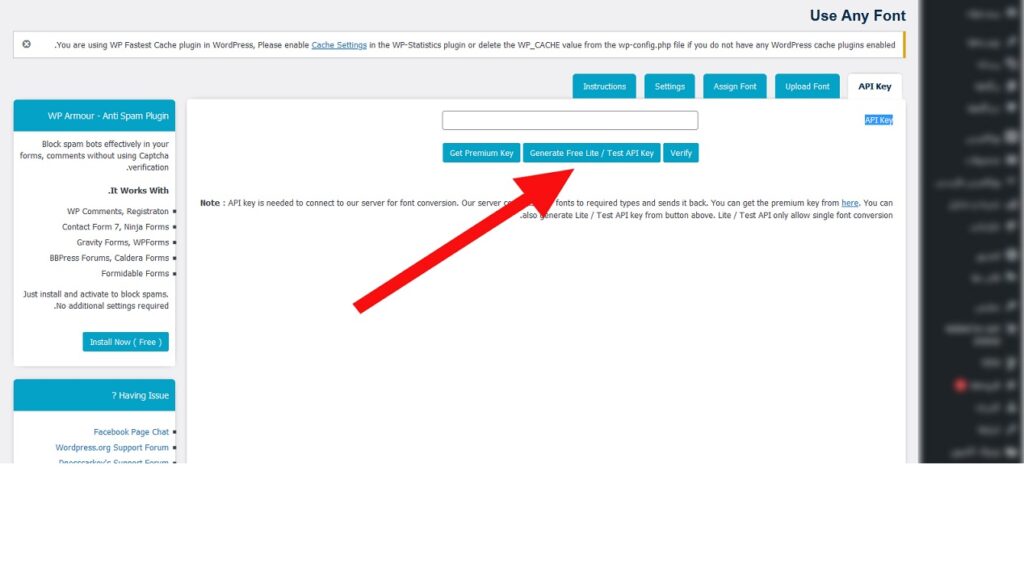
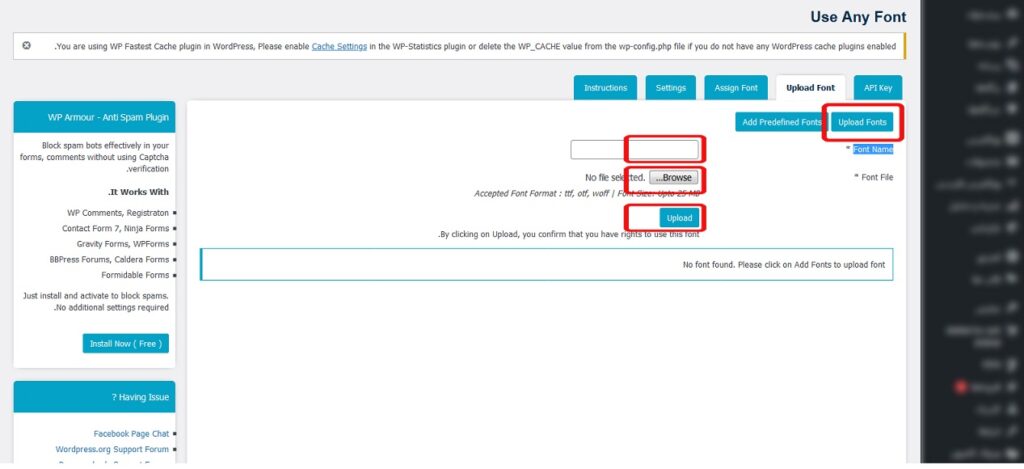
بعد از ثبت موفق کلید API، باید وارد بخش دوم این افزونه یعنی، Upload Font شوید. بعد از بازشدن صفحه Upload Font شما باید 4 گام بردارید.
گام اول: ابتدا روی گزینه Upload Font کلیک کنید تا سایر فیلد ها برای شما نمایش داده شود.
گام دوم: در قسمت Font Name، نام فونت مورد نظر خود را تایپ کنید.
گام سوم: فایل فونت مورد نظر خود را که یک فایل با فرمت ttf، otf، woff و با حداکثر حجم 15 مگابایت با کلیک روی Browse آپلود نمائید.
گام چهارم: در نهایت روی گزینه Upload کلیک کنید.
بعد از آنکه با موفقیت فونت مورد نظر خود را آپلود کردید، باید وارد قسمت Assign Font شوید. سپس باید تعیین کلید در کدام یک از تگ های هدینگ و بخشهای سایت، فونت شما نمایش داده شود. ما در این قسمت قصد داریم فونتمان را در تمامی تگ ها نمایش دهیم، بنابراین باید تیک تمام گزینه ها را بزنیم و در نهایت روی گزینه Assign Font کلیک کنیم.
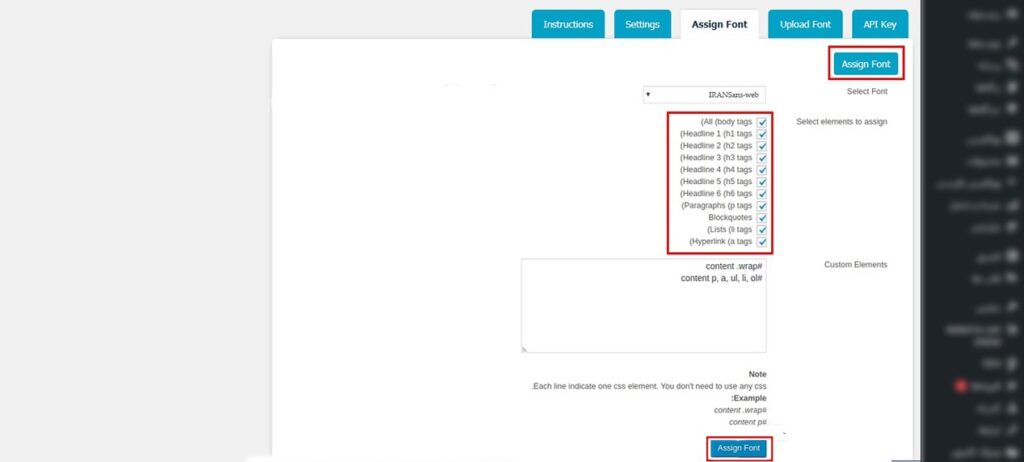
بعد از آن کافیست وارد سایت خود شوید و یکبار سایت خود را رفریش نمائید. سپس شاهد نمایش فونت مورد علاقه ی خود خواهید بود. به همین سادگی شما می توانید فونت قالب خود را تغییر دهید. همچنین اگر قصد دارید از فونت های دلخواه دیگری هم استفاده کنید، کافیست تمامی این مراحل را مجدداً تکرار کنید و در قسمت Upload Font، فونت دلخواه دیگر خود را انتخاب و آپلود کنید.
۷. روش پنجم: افزودن دستی فونت با CSS و FTP (روش حرفهای)
برای کنترل کامل روی نحوه بارگذاری فونتها، رعایت الزامات GDPR، و استفاده از فونتهایی که در گوگل فونت موجود نیستند، روش دستی بهترین انتخاب است.
مرحله ۱: دانلود و آمادهسازی فایل فونت
فونتهای خود را از منابع معتبر مانند Google Fonts، Font Squirrel یا DaFont دانلود کنید. فایلها باید به فرمتهای WOFF2 و WOFF تبدیل شوند.
مرحله ۲: آپلود فونتها به سرور
با استفاده از FTP (نرمافزاری مانند FileZilla) یا File Manager هاست، به مسیر زیر بروید و یک پوشه جدید به نام fonts بسازید:
wp-content/themes/your-theme/fonts/فایلهای WOFF2 و WOFF خود را در این پوشه آپلود کنید.
مرحله ۳: تعریف @font-face در CSS
فایل style.css پوسته خود را باز کنید (ترجیحاً در پوسته فرزند) و قوانین @font-face را اضافه کنید:
@font-face {
    font-family: 'MyCustomFont';
    src: url('fonts/MyCustomFont.woff2') format('woff2'),
         url('fonts/MyCustomFont.woff') format('woff');
    font-weight: normal;
    font-style: normal;
    font-display: swap; /* جلوگیری از پنهان شدن متن هنگام بارگذاری */
}

@font-face {
    font-family: 'MyCustomFont';
    src: url('fonts/MyCustomFont-Bold.woff2') format('woff2'),
         url('fonts/MyCustomFont-Bold.woff') format('woff');
    font-weight: bold;
    font-style: normal;
    font-display: swap;
}
مرحله ۴: اعمال فونت به عناصر سایت
حالا فونت را به عناصر مورد نظر اعمال کنید:
body {
    font-family: 'MyCustomFont', -apple-system, BlinkMacSystemFont, 'Segoe UI', sans-serif;
}

h1, h2, h3, h4, h5, h6 {
    font-family: 'MyCustomFont', serif;
}
مزایا: کنترل کامل، GDPR-compliant (بدون ارسال داده به سرورهای خارجی)، قابلیت استفاده از هر فونتی، عملکرد بهتر با Preloading.
معایب: نیاز به دانش CSS و FTP، زمانبر بودن راهاندازی اولیه.
۸. روش ششم: یکپارچهسازی فونت ادیتور با ظاهر سایت (editor-style.css)
یکی از مشکلات رایج وردپرس این است که فونتها در ادیتور (محیط نوشتن مطلب) با ظاهر نهایی سایت متفاوت هستند. برای حل این مشکل باید یک فایل CSS اختصاصی برای ادیتور تعریف کنید.
برای پوستههای کلاسیک:
مرحله ۱: در فایل functions.php پوسته فرزند خود، این کد را اضافه کنید:
function mytheme_editor_styles() {
    add_editor_style( 'editor-style.css' );
}
add_action( 'after_setup_theme', 'mytheme_editor_styles' );
مرحله ۲: یک فایل به نام editor-style.css در ریشه پوسته خود بسازید و فونتهای مورد نظر را در آن تعریف کنید:
@font-face {
    font-family: 'MyCustomFont';
    src: url('fonts/MyCustomFont.woff2') format('woff2');
    font-weight: normal;
    font-display: swap;
}

body {
    font-family: 'MyCustomFont', sans-serif;
    font-size: 16px;
    line-height: 1.6;
}
برای پوستههای بلوکی (Block Themes):
پوستههای بلوکی از add_theme_support('editor-styles') و theme.json برای تعریف استایلهای ادیتور استفاده میکنند. این کار تضمین میکند آنچه در ادیتور میبینید دقیقاً همان چیزی است که در سایت منتشر میشود.
۹. بهینهسازی عملکرد فونتها (Performance Optimization)
فونتهای بهینهنشده یکی از عوامل اصلی کاهش امتیاز Core Web Vitals هستند. در ادامه تکنیکهای ضروری برای بهینهسازی آورده شده است:
۱. استفاده از font-display: swap
این ویژگی CSS از پدیده FOIT (پنهان شدن متن تا بارگذاری فونت) جلوگیری میکند. با مقدار swap، مرورگر ابتدا متن را با فونت سیستمی نمایش میدهد و سپس آن را با فونت سفارشی جایگزین میکند:
@font-face {
    font-family: 'MyFont';
    src: url('myfont.woff2') format('woff2');
    font-display: swap;
}
۲. Preloading فونتهای حیاتی
برای فونتهایی که در بخش visible صفحه (above the fold) استفاده میشوند، از preload استفاده کنید تا مرورگر آنها را زودتر دانلود کند:
<link rel="preload" href="/wp-content/themes/my-theme/fonts/myfont.woff2" as="font" type="font/woff2" crossorigin>یا از طریق functions.php:
function preload_fonts() {
    echo '<link rel="preload" href="' . get_template_directory_uri() . '/fonts/myfont.woff2" as="font" type="font/woff2" crossorigin>';
}
add_action('wp_head', 'preload_fonts');
۳. میزبانی محلی فونتها (Self-Hosting)
به جای فراخوانی فونتها از CDN گوگل (که باعث ایجاد DNS Lookup اضافی و مشکلات GDPR میشود)، فونتها را روی سرور خود میزبانی کنید. افزونههایی مانند OMGF یا Yabe Webfont این کار را به صورت خودکار انجام میدهند.
۴. Subsetting — کاهش حجم فونت
اگر فقط از کاراکترهای لاتین استفاده میکنید، نیازی به دانلود تمام کاراکترهای یک فونت (مثلاً سیریلیک یا یونانی) ندارید. Subsetting به شما امکان میدهد فقط کاراکترهای مورد نیاز را نگه دارید.
۵. کاهش تعداد خانوادههای فونت و وزنها
به حداکثر ۲ تا ۳ خانواده فونت و وزنهای ضروری (معمولاً Regular و Bold) بسنده کنید. هر وزن اضافی، یک درخواست HTTP جدید و حجم بیشتر به صفحه اضافه میکند.
۶. استفاده از Preconnect برای فونتهای خارجی
اگر مجبور به استفاده از فونتهای گوگل هستید، با اضافه کردن preconnect سرعت اتصال اولیه را بهبود دهید:
<link rel="preconnect" href="https://fonts.googleapis.com">
<link rel="preconnect" href="https://fonts.gstatic.com" crossorigin>
۱۰. فونتهای متغیر (Variable Fonts) — نسل جدید تایپوگرافی وب
فونتهای متغیر که از سال ۲۰۱۶ توسط گوگل، اپل، ادوبی و مایکروسافت توسعه یافتهاند، تحولی عظیم در تایپوگرافی وب ایجاد کردهاند. برخلاف فونتهای سنتی که برای هر وزن و استایل به یک فایل جداگانه نیاز دارند، یک فونت متغیر تمام وزنها، عرضها و استایلها را در یک فایل واحد جای میدهد.
مزایای فونتهای متغیر:
- عملکرد بهتر: به جای ۴+ فایل جداگانه (Regular, Bold, Italic, Bold Italic)، فقط یک فایل WOFF2 بارگذاری میشود
- انعطافپذیری طراحی: امکان استفاده از وزنهای دلخواه (مثلاً font-weight: 532) به جای وزنهای ثابت (400, 700)
- تایپوگرافی واکنشگرا: با استفاده از CSS clamp() میتوان وزن فونت را متناسب با اندازه صفحه تنظیم کرد
محورهای (Axes) فونت متغیر:
| محور | ویژگی CSS | توضیح |
|---|---|---|
| Weight | font-weight | از نازک تا ضخیم (۱۰۰ تا ۹۰۰) |
| Slant | font-style: oblique | شیب حروف |
| Italic | font-style: italic | حالت ایتالیک |
| Optical Size | font-variation-settings: 'opsz' | بهینهسازی برای اندازه نمایش |
| Width | font-stretch | عرض حروف |
نحوه استفاده از فونت متغیر در وردپرس:
@font-face {
    font-family: 'RobotoFlex';
    src: url('fonts/RobotoFlex.woff2') format('woff2-variations');
    font-weight: 100 900;
    font-stretch: 75% 100%;
    font-style: oblique 0deg 12deg;
    font-display: swap;
}

body {
    font-family: 'RobotoFlex', sans-serif;
    font-weight: 400;
    font-stretch: 90%;
}

h1 {
    font-weight: 700;
    font-stretch: 100%;
}
وردپرس از نسخه ۶.۱ به بعد به طور رسمی از فونتهای متغیر در سیستم theme.json پشتیبانی میکند. پوسته Twenty Twenty-Three اولین پوستهای بود که از این قابلیت استفاده کرد.
۱۱. مدیریت فونت در سایتهای چندزبانه و راستبهچپ (RTL)
برای سایتهای فارسی، عربی و عبری، مدیریت فونت چالشهای خاص خود را دارد:
مشکل CORS در فونتهای چندزبانه
اگر سایت چندزبانه شما از سابدامینهای مختلف استفاده میکند (مثلاً fa.example.com)، ممکن است با خطای CORS مواجه شوید. برای رفع این مشکل، باید هدر Access-Control-Allow-Origin را در سرور تنظیم کنید یا از میزبانی محلی فونت استفاده کنید.
فونتهای مناسب فارسی و عربی
برخی از بهترین فونتهای وب فارسی/عربی:
- Vazirmatn (وزیرمتن) — یکی از محبوبترین فونتهای فارسی با پشتیبانی از وزنهای متغیر
- IRANSans (ایرانسنس) — فونت رسمی بسیاری از سازمانهای ایرانی
- Sahel (ساحل) — فونت مدرن عربی/فارسی
- Droid Arabic Kufi — مناسب برای تیترها
افزونه RTL Localization & Fonts
این افزونه به طور خودکار پوسته شما را با زبانهای راستبهچپ سازگار میکند و فونت مناسبی برای فارسی، عربی و عبری تنظیم میکند.
تنظیم فونتهای متفاوت برای هر زبان با WPML
اگر از افزونه WPML یا TranslatePress استفاده میکنید، میتوانید فونتهای متفاوتی برای هر زبان تعریف کنید:
/* فونت مخصوص فارسی */
:lang(fa-IR) body {
    font-family: 'Vazirmatn', 'Tahoma', sans-serif;
    direction: rtl;
}

/* فونت مخصوص انگلیسی */
:lang(en-US) body {
    font-family: 'Inter', 'Helvetica Neue', sans-serif;
    direction: ltr;
}
۱۲. عیبیابی مشکلات رایج فونت در وردپرس
مشکل ۱: فونت در سایت نمایش داده نمیشود
علل احتمالی:
- مسیر فایل فونت در
@font-faceاشتباه است (به خصوص در پوسته فرزند، مسیرها نسبی هستند) - فایل فونت به درستی آپلود نشده است
- مشکل CORS در سایتهای چندزبانه
- کش مرورگر یا کش وردپرس (W3 Total Cache، WP Rocket)
راهحلها:
- مسیر فایلها را با استفاده از
get_template_directory_uri()یاget_stylesheet_directory_uri()به صورت داینامیک تنظیم کنید - کش مرورگر را پاک کنید (Ctrl+Shift+R)
- کش وردپرس را خالی کنید
- فایل robots.txt یا تنظیمات امنیتی هاست را بررسی کنید
مشکل ۲: فونت باعث کندی سایت شده است
علائم: هشدارهای “Eliminate render-blocking resources” یا “Ensure text remains visible during webfont load” در PageSpeed Insights.
راهحلها:
۱. فونتها را به صورت محلی میزبانی کنید (Self-hosting)
۲. font-display: swap را به تمام @font-faceها اضافه کنید
۳. فونتهای حیاتی را preload کنید
۴. تعداد فونتها و وزنها را کاهش دهید
۵. از WOFF2 به جای TTF/OTF استفاده کنید
مشکل ۳: فونت ادیتور با سایت یکی نیست
علت: وردپرس از stylesheet جداگانهای برای ادیتور استفاده میکند.
راهحل: از روش توضیح دادهشده در بخش ۸ (editor-style.css) استفاده کنید.
مشکل ۴: فونت فارسی/عربی بهم ریخته است
علل احتمالی:
- عدم پشتیبانی فونت از کاراکترهای فارسی/عربی
- عدم تنظیم
direction: rtlدر CSS - پوسته از RTL پشتیبانی نمیکند
راهحل: از افزونه RTL Localization & Fonts استفاده کنید یا direction: rtl را به صورت دستی اضافه کنید.
۱۳. جمعبندی و بهترین روشهای پیشنهادی
کدام روش برای شما مناسب است؟
| شرایط | روش پیشنهادی |
|---|---|
| کاربر مبتدی با پوسته آماده | روش ۱: تنظیمات داخلی پوسته (Customizer) |
| کاربر متوسط با پوسته بلوکی | روش ۲: Global Styles در ویرایشگر سایت |
| نیاز به فونت اختصاصی برند | روش ۴: افزونه Use Any Font یا Fonts Plugin |
| توسعهدهنده یا آژانس حرفهای | روش ۵: افزودن دستی با @font-face + Preloading |
| سایت چندزبانه فارسی/انگلیسی | روش ۵ + استفاده از فونتهای متغیر + WPML |
| بیشترین سرعت و عملکرد | روش ۵ + میزبانی محلی + Subsetting + WOFF2 |
چکلیست نهایی برای پیادهسازی حرفهای فونت
- ✅ همیشه از فرمت WOFF2 به عنوان فرمت اصلی استفاده کنید
- ✅ تمام
@font-faceها را باfont-display: swapتنظیم کنید - ✅ فونتهای حیاتی (above the fold) را preload کنید
- ✅ فونتها را به صورت محلی میزبانی کنید (GDPR + Performance)
- ✅ تعداد خانوادههای فونت را به حداکثر ۲-۳ محدود کنید
- ✅ فونت ادیتور را با
editor-style.cssبا سایت یکسان کنید - ✅ برای سایتهای فارسی از فونتهای بهینهشده مانند Vazirmatn استفاده کنید
- ✅ لایسنس فونت را برای استفاده تحت وب بررسی کنید
اگر در اجرای این فرایند نیاز به کمک دارید فقط کافیست با کارشناسان پرشیا وب در بخش پشتیبانی سایت وردپرس در تماس باشید.
بنیامین ولادوست، بنیانگذار و مدیر تیم تخصصی پرشیا وب، بیش از یک دهه تجربه حرفهای در عرصۀ طراحی وبسایت، سئو، تولید محتوا، فروش رپورتاژ و بکلینک دارد. او با ترکیب دانش فنی و درک عمیق از رفتار کاربران، به برندها و کسبوکارها کمک میکند تا نهتنها ظاهر دیجیتال قدرتمندی داشته باشند، بلکه در نتایج جستجوی گوگل هم بدرخشند.
از سال ۲۰۱۳ فعالیت حرفهای خود را در حوزه طراحی وب آغاز کرد و تاکنون بیش از 300 پروژه طراحی سایت و بهینهسازی سئو در صنایع مختلف اجرا کرده است. تجربه عملی او در پروژههای واقعی، به ویژه در کسبوکارهای ایرانی، موجب شده است بتواند راهکارهایی کاملاً کاربردی و بومی برای رشد آنلاین ارائه دهد.
طراحی و توسعه وبسایتهای شرکتی، فروشگاهی و شخصی با تمرکز بر سرعت، امنیت و تجربه کاربری (UX)
استراتژیهای سئو فنی، on-page و off-page برای افزایش رتبه در نتایج گوگل
تحلیل رقبا، تحقیق کلمات کلیدی و اجرای کمپینهای تولید محتوا
مشاوره و اجرای رپورتاژ آگهی و لینکسازی هدفمند برای بهبود اعتبار دامنه
طراحی کمپینهای دیجیتال مارکتینگ یکپارچه برای برندهای نوپا و فعال
مطالب آموزشی و مقالات سئویی که توسط بنیامین ولادوست در وبلاگ “پرشیا وب” منتشر میشوند، بر پایه جدیدترین الگوریتمهای گوگل و استانداردهای جهانی تدوین شدهاند. او به عنوان متخصص مورد اعتماد در حوزه دیجیتال مارکتینگ، تاکنون در بیش از ۲۰ مجموعه آموزشی و ورکشاپ تخصصی سخنرانی و تدریس داشته است. بسیاری از کسبوکارهای آنلاین موفق، مسیر رشد خود را با آموزشها و راهنماییهای او آغاز کردهاند.
تمام راهکارها و خدماتی که توسط بنیامین ولادوست و تیم “پرشیا وب” ارائه میشوند، بر پایه صداقت، شفافیت و تحلیل دادههای واقعی بنا شدهاند. هدف او ارائه مشاورهای است که نه بر اساس تبلیغات، بلکه بر پایه داده و عملکرد واقعی کسبوکارها باشد.