آخرین بروزرسانی در تاریخ آگوست 23, 2026 توسط PersiaWebAdmin
اگر به امنیت سایت، اعتماد کاربران و سئو اهمیت میدهید، فعالسازی SSL یکی از اولین کارهایی است که باید برای سایت خود انجام دهید. بدون SSL، ارتباط میان مرورگر کاربر و سرور سایت به شکل امن رمزنگاری نمیشود و مرورگرها نیز ممکن است سایت را بهعنوان «ناامن» نمایش دهند.
خبر خوب این است که برای بیشتر سایتها لازم نیست برای خرید گواهی SSL هزینه کنید. گواهی SSL رایگان از مراجع معتبر میتواند همان قابلیت اصلی رمزنگاری HTTPS را فراهم کند و برای بسیاری از سایتهای شرکتی، فروشگاهی، وبلاگی و وردپرسی کاملاً کافی است.
در این راهنمای کاربردی، ابتدا توضیح میدهیم SSL دقیقاً چیست، چه تفاوتی میان SSL رایگان و پولی وجود دارد و کدام نوع گواهی برای شما مناسبتر است. سپس سرویسهای شناختهشدهای مانند Let’s Encrypt، ZeroSSL، SSL.com، Cloudflare و SSL For Free را بررسی میکنیم و در ادامه، مراحل دریافت، نصب، فعالسازی HTTPS، رفع خطاهای رایج و تمدید SSL را به زبان ساده آموزش میدهیم.
SSL چیست و چرا وبسایت شما به آن نیاز دارد؟
SSL مخفف Secure Sockets Layer است؛ البته فناوری مورد استفاده در وب امروزی عمدتاً بر پایه TLS است و عبارت SSL بیشتر بهعنوان نام رایج این فناوری استفاده میشود.
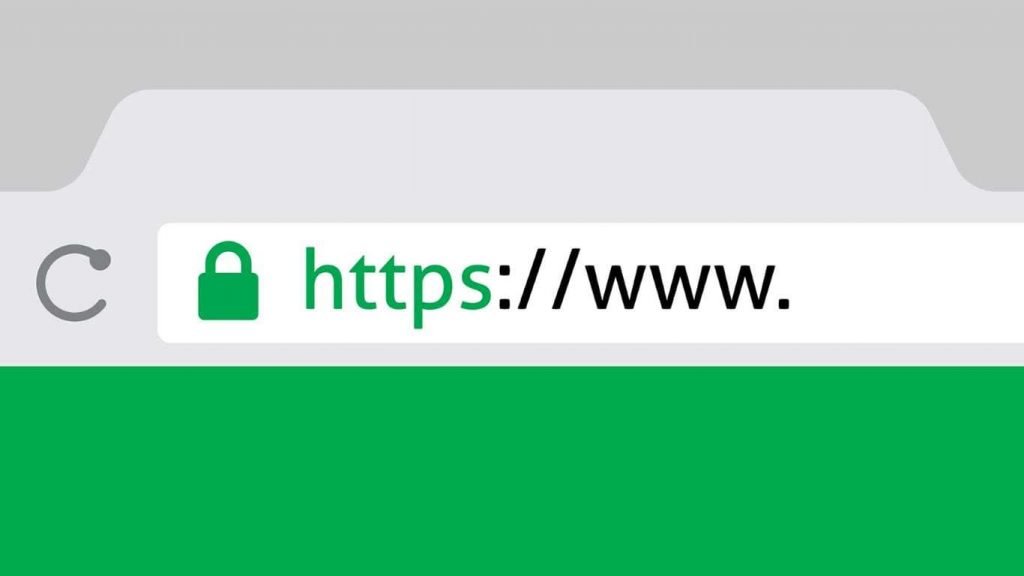
وظیفه اصلی SSL/TLS این است که ارتباط میان مرورگر کاربر و سرور سایت را رمزنگاری کند. وقتی SSL روی سایت فعال باشد، آدرس سایت با https:// شروع میشود و مرورگر میتواند ارتباط امن HTTPS را برقرار کند.
برای مثال، تفاوت این دو آدرس را در نظر بگیرید:
http://example.com← ارتباط بدون رمزنگاری TLShttps://example.com← ارتباط رمزنگاریشده با TLS
بنابراین اگر یک فروشگاه اینترنتی دارید، کاربران در سایت ثبتنام میکنند، فرم تماس دارید، اطلاعات ورود دریافت میکنید یا پرداخت آنلاین انجام میدهید، استفاده از HTTPS دیگر یک قابلیت تجملی نیست؛ بلکه یک بخش مهم از زیرساخت امنیتی سایت است.
SSL دقیقاً چه چیزی را امن میکند؟
SSL/TLS اطلاعاتی را که در مسیر بین کاربر و سرور منتقل میشوند رمزنگاری میکند. این موضوع به جلوگیری از شنود و دستکاری ارتباط کمک میکند.
برای مثال، زمانی که کاربر در سایت شما نام کاربری، رمز عبور، اطلاعات فرم یا اطلاعات مربوط به یک تراکنش را ارسال میکند، استفاده از HTTPS باعث میشود این ارتباط در مسیر انتقال بهصورت رمزنگاریشده انجام شود.
نکته مهم: SSL بهتنهایی امنیت کامل سایت را تضمین نمیکند. وردپرس، افزونهها، قالب، سرور، رمزهای عبور، تنظیمات دسترسی و سایر بخشهای سایت نیز باید ایمن باشند.
مزایای استفاده از SSL
- رمزنگاری ارتباط کاربران با سایت و کاهش خطر شنود اطلاعات
- افزایش اعتماد کاربران، مخصوصاً در سایتهای فروشگاهی و خدماتی
- فعال شدن HTTPS و حذف هشدارهای مربوط به سایتهای HTTP
- امنتر شدن ورود کاربران و ارسال اطلاعات فرمها
- ضروری بودن HTTPS برای بسیاری از قابلیتهای مدرن وب
- کمک به سئو؛ HTTPS یک سیگنال رتبهبندی سبک محسوب میشود، هرچند بهتنهایی باعث جهش رتبه سایت نمیشود
- امکان استفاده بهتر از سرویسها و APIهای مدرن که به اتصال امن HTTPS نیاز دارند
اگر هدف شما از نصب SSL فقط این است که سایت از HTTP به HTTPS منتقل شود، در بیشتر پروژهها یک گواهی معتبر DV رایگان نیاز اصلی شما را برطرف میکند.
آیا گواهی SSL رایگان قابل اعتماد است؟
بله؛ رایگان بودن یک گواهی SSL به معنی ضعیف یا ناامن بودن آن نیست. اگر گواهی از یک مرجع صدور معتبر (CA) دریافت شده باشد، مرورگرهای معتبر آن را میشناسند و ارتباط HTTPS را بهصورت استاندارد برقرار میکنند.
برای بیشتر سایتهای معمولی، تفاوت اصلی SSL رایگان و بسیاری از SSLهای پولی در قابلیتهای جانبی، نوع اعتبارسنجی، سطح پشتیبانی، مدیریت گواهی و امکانات تجاری است؛ نه اینکه یکی بتواند HTTPS ایجاد کند و دیگری نتواند.
پس چرا بعضی SSLها پولی هستند؟
گواهیهای پولی ممکن است امکاناتی ارائه دهند که برای همه سایتها ضروری نیست؛ از جمله پشتیبانی حرفهای، مدیریت متمرکز گواهیها، امکانات سازمانی، گواهیهای خاص و سرویسهای مدیریتی مرتبط.
به همین دلیل، هنگام انتخاب SSL نباید فقط به عبارت «رایگان» یا «پولی» توجه کنید. سؤال اصلی این است که چه نوع گواهی و چه سطحی از مدیریت برای سایت شما لازم است؟
آیا SSL رایگان برای فروشگاه اینترنتی کافی است؟
در اغلب فروشگاههای اینترنتی کوچک و متوسط، یک SSL معتبر از نوع DV میتواند برای برقراری HTTPS کاملاً کافی باشد. موضوع مهمتر این است که گواهی بهدرستی نصب شده، تمدید آن خودکار یا منظم انجام شود و کل سایت بدون خطا روی HTTPS کار کند.
بنابراین اگر فروشگاه وردپرسی دارید، لازم نیست صرفاً به دلیل فروشگاهی بودن سایت، حتماً یک SSL گرانقیمت تهیه کنید.
انواع SSL را قبل از انتخاب بشناسید
یکی از اشتباهات رایج این است که کاربران فکر میکنند همه SSLها از نظر نوع اعتبارسنجی یکسان هستند. در واقع، گواهیها را میتوان از جنبههای مختلف دستهبندی کرد.
۱. گواهی DV یا Domain Validation
در گواهی DV، صادرکننده بررسی میکند که شما کنترل دامنه را در اختیار دارید. این نوع گواهی برای اکثر وبسایتهای شخصی، شرکتی، محتوایی و فروشگاهی مناسب است و بسیاری از SSLهای رایگان در همین دسته قرار میگیرند.
۲. گواهی OV یا Organization Validation
در OV علاوه بر کنترل دامنه، اطلاعات سازمان نیز در فرآیند اعتبارسنجی بررسی میشود. این نوع گواهی ممکن است برای برخی سازمانها و کسبوکارهایی که نیازهای مشخص سازمانی دارند مناسب باشد.
۳. گواهی EV یا Extended Validation
EV سطح بیشتری از اعتبارسنجی سازمانی را در فرآیند صدور گواهی شامل میشود، اما برخلاف تصور قدیمی، نباید انتظار داشته باشید مرورگرهای امروزی صرفاً به دلیل EV یک «نوار سبز» دائمی و برجسته نمایش دهند.
۴. گواهی Wildcard
Wildcard برای پوشش یک دامنه و زیردامنههای آن کاربرد دارد. برای مثال، گواهی *.example.com میتواند برای زیردامنههایی مانند shop.example.com و blog.example.com استفاده شود.
اگر چندین سابدامین دارید، Wildcard میتواند مدیریت گواهیها را سادهتر کند؛ البته پشتیبانی و شرایط صدور Wildcard را باید در سرویس انتخابی خود بررسی کنید.
۵ سرویس برتر SSL رایگان
در ادامه چند راهکار شناختهشده را بررسی میکنیم. انتخاب نهایی به نوع هاست، تعداد دامنهها، امکان تمدید خودکار، نیاز به Wildcard و سطح مهارت فنی شما بستگی دارد.
۱. Let’s Encrypt؛ بهترین انتخاب برای اکثر سایتها
Let’s Encrypt یکی از شناختهشدهترین مراجع صدور گواهی رایگان در اینترنت است و از پروتکل ACME برای صدور و تمدید خودکار گواهیها استفاده میکند.
- هزینه: رایگان
- نوع گواهی: عمدتاً DV
- مدت اعتبار: ۹۰ روز
- تمدید: قابل خودکارسازی
- روش نصب: cPanel، DirectAdmin، ابزارهای ACME، Certbot و بسیاری از پنلهای هاستینگ
- مناسب برای: تقریباً تمام سایتهای معمولی که هاست آنها از Let’s Encrypt پشتیبانی میکند
چرا Let’s Encrypt انتخاب اول بسیاری از کاربران است؟
مزیت اصلی Let’s Encrypt فقط رایگان بودن نیست؛ بلکه امکان خودکارسازی صدور و تمدید است. این موضوع اهمیت زیادی دارد، چون گواهیهای کوتاهمدت اگر بهصورت دستی مدیریت شوند ممکن است فراموش شوند و در نهایت سایت با خطای انقضای SSL مواجه شود.
روش فعالسازی سریع Let’s Encrypt
اگر هاست شما از Let’s Encrypt پشتیبانی کند، معمولاً کافی است وارد کنترلپنل هاست شوید و بخش مربوط به SSL/TLS یا SSL رایگان را باز کنید. دامنه را انتخاب کرده و صدور گواهی را فعال کنید.
در بسیاری از هاستها این فرآیند بهصورت خودکار انجام میشود و نیازی نیست فایلهای گواهی را به شکل دستی روی سرور آپلود کنید.
۲. ZeroSSL؛ مناسب برای کسانی که پنل وب میخواهند
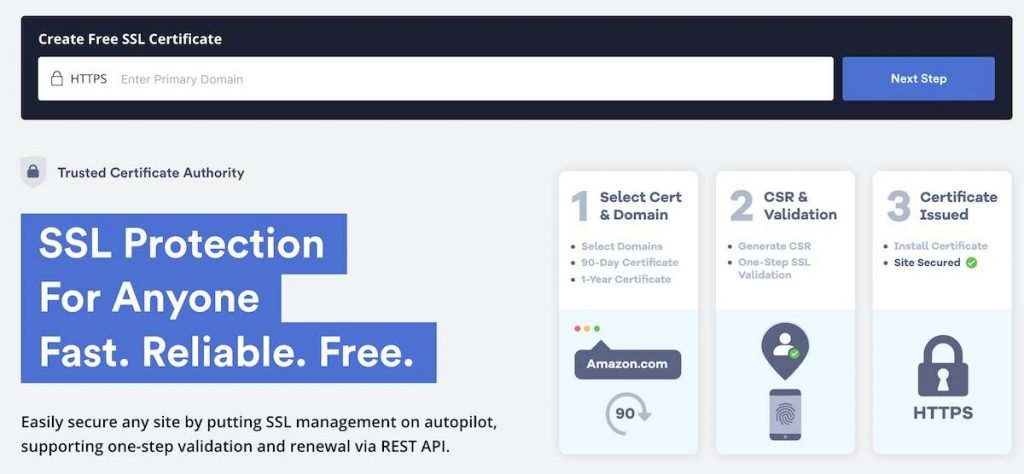
ZeroSSL یک مرجع صدور گواهی است که امکان دریافت گواهی از طریق پنل تحت وب و همچنین ACME را فراهم میکند. این سرویس برای کاربرانی که نمیخواهند با دستورات خط فرمان کار کنند، میتواند گزینه مناسبی باشد.
- نوع گواهی: DV
- گواهی رایگان: ۹۰ روزه
- روش اعتبارسنجی: روشهای مختلف مانند فایل و DNS، بسته به شرایط گواهی
- پنل مدیریتی: دارد
- ACME: پشتیبانی میشود
- مناسب برای: پروژههایی که مدیریت گواهی از طریق پنل برایشان مهم است
توجه: محدودیتهای پلن رایگان ZeroSSL ممکن است تغییر کند. در حال حاضر، پنل رایگان محدودیت مشخصی برای گواهیهای ۹۰ روزه دارد، در حالی که استفاده از ACME میتواند شرایط متفاوتی داشته باشد. بنابراین قبل از طراحی فرآیند دائمی صدور گواهی، محدودیتهای فعلی حساب خود را بررسی کنید.
پیشنهاد مطالعه : بهترین افزونههای امنیت سایت برای وردپرس کدام هستند ؟
۳. SSL.com؛ گواهی رایگان برای استفاده آزمایشی
شرکت SSL.com یکی از ارائهدهندگان شناختهشده گواهی SSL است و بسته به شرایط و پیشنهادهای موجود، گزینههای آزمایشی نیز ارائه میکند.
- مناسب برای: پروژههای آزمایشی و سایتهایی که میخواهند سرویس را پیش از خرید بررسی کنند
- نوع: گواهیهای استاندارد مانند DV، بسته به محصول انتخابی
- نحوه دریافت: ایجاد حساب، انتخاب محصول مناسب، اعتبارسنجی دامنه و نصب گواهی
اگر هدف شما راهاندازی دائمی یک سایت بدون پرداخت هزینه SSL است، بهتر است ابتدا Let’s Encrypt یا سایر راهکارهای رایگان با تمدید خودکار را بررسی کنید.
۴. Cloudflare؛ SSL رایگان همراه با CDN و امکانات امنیتی
Cloudflare علاوه بر CDN، DNS و سرویسهای امنیتی، برای دامنههای فعال روی این سرویس گواهی Universal SSL ارائه میکند. این راهکار از این جهت جذاب است که صدور و تمدید گواهی Edge بهصورت خودکار مدیریت میشود.
- نوع: Universal SSL و گواهی Edge
- صدور و تمدید: خودکار در شرایط پشتیبانیشده
- امکانات جانبی: CDN، DNS، کش، قابلیتهای امنیتی و فایروال
- مناسب برای: سایتهایی که علاوه بر SSL به CDN و لایههای امنیتی Cloudflare نیز نیاز دارند
یک نکته بسیار مهم درباره SSL کلودفلر
در Cloudflare باید بین ارتباط کاربر با Cloudflare و ارتباط Cloudflare با سرور اصلی تفاوت قائل شوید. فعال شدن گواهی Edge به این معنی نیست که اتصال Cloudflare به سرور شما نیز حتماً به شکل امن و اعتبارسنجیشده برقرار است.
اگر سرور اصلی شما SSL معتبر دارد، در حالت ایدهآل از Full (Strict) استفاده کنید. حالت Flexible فقط ارتباط کاربر تا Cloudflare را رمزنگاری میکند و ارتباط Cloudflare با سرور اصلی میتواند HTTP باشد؛ بنابراین برای سایتهایی که اطلاعات حساس دارند انتخاب مناسبی نیست.
۵. SSL For Free؛ ابزار ساده برای دریافت گواهی
SSL For Free نام سرویسی است که فرآیند دریافت گواهی را برای کاربران ساده میکند و در گذشته برای صدور گواهی از زیرساخت Let’s Encrypt استفاده میکرد. با توجه به تغییرات سرویس، ممکن است فرآیند فعلی آن به ZeroSSL یا سرویسهای مرتبط هدایت شود.
- مناسب برای: کاربرانی که هاست آنها ابزار سادهای برای صدور SSL ندارد
- روش کار: ورود دامنه، انتخاب روش اعتبارسنجی، تأیید مالکیت و دریافت گواهی
- مزیت: سادهتر کردن فرآیند صدور برای کاربران غیرحرفهای
اگر هاست شما مستقیماً Let’s Encrypt را پشتیبانی میکند، معمولاً استفاده مستقیم از همان ابزار هاست سادهتر و قابل مدیریتتر است.
پیشنهاد مطالعه : چرا خرید بکلینک میتواند منجر به پنالتی سایت شما شود؟
۳ گواهی SSL رایگان ۳۰ روزه؛ چه زمانی ارزش استفاده دارند؟
در بازار SSL، برخی شرکتها، فروشندگان و ریسلرها گاهی نسخههای آزمایشی یا Trial ارائه میکنند. این پیشنهادها برای تست سرویس و آشنایی با فرآیند نصب مفید هستند، اما نباید آنها را با گواهی رایگان دائمی اشتباه گرفت.
۱. GeoTrust؛ مناسب برای بررسی سرویسهای تجاری
GeoTrust یکی از برندهای شناختهشده بازار SSL است. برخی محصولات یا پیشنهادهای فروشندگان ممکن است دوره آزمایشی داشته باشند. شرایط این پیشنهادها میتواند با توجه به محصول، منطقه و فروشنده تغییر کند.
۲. Quality SSL
برخی ریسلرهای SSL پیشنهادهای آزمایشی ارائه میکنند تا مشتری بتواند فرآیند صدور، اعتبارسنجی و نصب گواهی را پیش از خرید نسخه تجاری آزمایش کند.
۳. Basic SSL یا PositiveSSL آزمایشی
برخی فروشندگان محصولات SSL تجاری، نسخههای Trial یا آزمایشی محصولات خود را ارائه میکنند. در صورت وجود چنین پیشنهادهایی، شرایط اعتبار، تمدید و تبدیل به نسخه پولی را حتماً پیش از ثبت سفارش بررسی کنید.
نکته: پیشنهادهای ۳۰ روزه دائمی نیستند و ممکن است شرایط آنها در طول زمان تغییر کند. اگر هدف شما داشتن SSL رایگان برای یک سایت واقعی و دائمی است، بهتر است به سراغ راهکارهایی مانند Let’s Encrypt یا گزینههای رایگان معتبر با امکان تمدید خودکار بروید.
مقایسه سریع سرویسهای SSL رایگان
جدول زیر یک مقایسه کاربردی برای انتخاب اولیه است. محدودیتها و امکانات پلنهای رایگان ممکن است تغییر کنند؛ بنابراین پیش از استفاده تجاری، شرایط فعلی سرویس را بررسی کنید.
| سرویس | نوع رایگان | تعداد دامنه رایگان | مدت اعتبار | تمدید خودکار | Wildcard رایگان |
|---|---|---|---|---|---|
| Let’s Encrypt | DV | بسته به محدودیتهای صدور، مناسب برای تعداد زیادی دامنه | ۹۰ روز | بله؛ با ACME و ابزارهای خودکار | بله |
| ZeroSSL | DV | پلن رایگان محدود؛ ACME شرایط متفاوتی دارد | ۹۰ روز | قابل خودکارسازی با ACME | بسته به روش و پلن |
| SSL.com | DV و محصولات تجاری | بسته به پیشنهاد و محصول | بسته به محصول | بسته به روش نصب و محصول | بسته به محصول |
| Cloudflare Universal SSL | Edge Certificate / DV | دامنههای فعال روی Cloudflare | مدیریتشده توسط Cloudflare | بله | پوشش سابدامینها بسته به نوع تنظیمات |
| SSL For Free | ابزار صدور SSL | بسته به سرویس صدور | معمولاً ۹۰ روز برای گواهیهای ACME | بسته به روش استفاده | بسته به CA و تنظیمات |
| GeoTrust / Quality / Basic | Trial | بسته به پیشنهاد فروشنده | معمولاً محدود | خیر یا وابسته به محصول | بسته به محصول |
کدام SSL رایگان برای سایت من بهتر است؟
بهجای اینکه صرفاً محبوبترین سرویس را انتخاب کنید، ابتدا نوع سایت و شرایط هاست خود را مشخص کنید.
- سایت وردپرسی معمولی: Let’s Encrypt معمولاً بهترین نقطه شروع است.
- فروشگاه اینترنتی: SSL رایگان معتبر DV برای اکثر فروشگاهها کافی است؛ مهمتر از قیمت، نصب صحیح و تمدید بدون وقفه است.
- چندین سابدامین: Wildcard یا راهکار مدیریت خودکار گواهیها را بررسی کنید.
- استفاده از CDN و Cloudflare: Universal SSL میتواند راهکار سادهای باشد، اما SSL سمت سرور اصلی را نیز فراموش نکنید.
- عدم دسترسی به ابزار SSL هاست: ZeroSSL یا یک ACME Client میتواند گزینه مناسبی باشد.
- پروژه آزمایشی: گواهیهای Trial میتوانند برای تست مناسب باشند.
چگونه SSL رایگان را روی سایت نصب کنیم؟
فرآیند نصب به شرکت ارائهدهنده SSL و کنترلپنل هاست شما بستگی دارد، اما در عمل تقریباً همیشه چهار مرحله اصلی وجود دارد:
- اثبات مالکیت دامنه
- صدور گواهی
- نصب گواهی روی سرور یا فعالسازی آن در Cloudflare
- انتقال کامل سایت از HTTP به HTTPS
روش اول: نصب SSL از طریق cPanel
اگر هاست شما cPanel دارد، ابتدا وارد پنل مدیریت هاست شوید و بخش مربوط به SSL/TLS یا ابزار SSL رایگان هاست را پیدا کنید.
در بسیاری از سرویسهای هاستینگ، Let’s Encrypt یا AutoSSL بهصورت خودکار گواهی را برای دامنه صادر و نصب میکند.
مراحل کلی در cPanel
- وارد cPanel شوید.
- بخش SSL/TLS Status یا ابزار SSL هاست را باز کنید.
- دامنه و سابدامینهای موردنظر را انتخاب کنید.
- گزینه صدور یا نصب SSL را اجرا کنید.
- چند دقیقه صبر کنید تا گواهی نصب شود.
- آدرس سایت را با
https://بررسی کنید.
روش دوم: نصب SSL در DirectAdmin
در DirectAdmin نیز بسیاری از هاستها امکان فعالسازی SSL رایگان را در اختیار کاربر قرار میدهند. نام گزینهها ممکن است بسته به نسخه پنل و تنظیمات شرکت هاستینگ متفاوت باشد.
اگر Let’s Encrypt در پنل فعال باشد، معمولاً با انتخاب دامنه و فعالکردن گزینه SSL میتوانید گواهی را صادر کنید.
روش سوم: دریافت SSL با ZeroSSL
در ZeroSSL ابتدا دامنه را وارد میکنید، سپس یکی از روشهای اعتبارسنجی مالکیت دامنه را انجام میدهید. رایجترین روشها شامل ایجاد یک رکورد DNS یا قرار دادن فایل مشخص در مسیر تعیینشده روی سایت هستند.
اعتبارسنجی DNS چه زمانی بهتر است؟
اگر به DNS دامنه دسترسی دارید اما دسترسی مناسبی به فایلهای سایت ندارید، روش DNS میتواند کاربردی باشد. در مقابل، برای سایتهایی که دسترسی کامل به هاست دارند، اعتبارسنجی HTTP نیز معمولاً ساده است.
روش چهارم: فعالسازی SSL در Cloudflare
اگر دامنه را به Cloudflare متصل کردهاید، وارد داشبورد شوید و از بخش SSL/TLS وضعیت گواهی و حالت رمزنگاری را بررسی کنید.
اگر SSL روی سرور اصلی نیز فعال است، Full (Strict) انتخاب مناسبتری نسبت به Flexible است. در این حالت هم اتصال کاربر تا Cloudflare و هم اتصال Cloudflare تا سرور اصلی با HTTPS برقرار میشود و گواهی سرور اصلی نیز اعتبارسنجی میشود.
بعد از نصب SSL، چگونه سایت را از HTTP به HTTPS منتقل کنیم؟
نصب گواهی تنها نیمی از کار است. اگر SSL نصب شده باشد اما سایت هنوز بخشهایی از محتوا را از HTTP بارگذاری کند، ممکن است با مشکل Mixed Content مواجه شوید.
مرحله اول: آدرس وردپرس را تغییر دهید
در وردپرس به مسیر تنظیمات > عمومی بروید و دو آدرس زیر را بررسی کنید:
- نشانی وردپرس (WordPress Address)
- نشانی سایت (Site Address)
در صورت آماده بودن SSL، آدرسها باید با https:// شروع شوند.
مرحله دوم: ریدایرکت HTTP به HTTPS را فعال کنید
پس از اطمینان از نصب صحیح SSL، باید درخواستهای HTTP را به نسخه HTTPS منتقل کنید. این کار معمولاً از طریق تنظیمات هاست، وبسرور یا افزونههای وردپرس قابل انجام است.
هدف این است که وقتی کاربر آدرس زیر را وارد میکند:
http://example.comبه شکل خودکار به نسخه زیر منتقل شود:
https://example.comمرحله سوم: رفع Mixed Content
اگر صفحه اصلی با HTTPS باز میشود اما مرورگر هنوز هشدار امنیتی نشان میدهد، احتمال دارد تصاویر، فایلهای CSS، JavaScript، فونتها یا منابع دیگری با آدرس HTTP در سایت بارگذاری شوند.
در وردپرس، لینکهای قدیمی داخل محتوا و تنظیمات افزونهها نیز میتوانند باعث این مشکل شوند. بنابراین بعد از انتقال سایت، چند صفحه مهم مانند صفحه اصلی، مقالات، صفحات محصول و صفحه پرداخت را بررسی کنید.
اگر سایت وردپرسی دارید، بعد از نصب SSL این موارد را بررسی کنید
- آدرس WordPress و Site Address با HTTPS تنظیم شده باشند.
- ریدایرکت HTTP به HTTPS فعال باشد.
- تصاویر و فایلهای CSS و JS از HTTP فراخوانی نشوند.
- صفحه ورود وردپرس با HTTPS باز شود.
- صفحه پرداخت فروشگاه بدون هشدار امنیتی نمایش داده شود.
- Canonical صفحات به نسخه HTTPS اشاره کند.
- نقشه سایت XML حاوی آدرسهای HTTPS باشد.
- لینکهای داخلی مهم به نسخه HTTPS منتقل شده باشند.
- در صورت استفاده از CDN یا Cloudflare، تنظیمات SSL دو طرف اتصال بررسی شود.
آیا برای نصب SSL در وردپرس به افزونه نیاز داریم؟
خیر. نصب SSL در سطح سرور به افزونه وردپرس نیاز ندارد. SSL باید روی سرور، کنترلپنل هاست یا سرویس واسطی مانند Cloudflare تنظیم شود.
افزونههای وردپرس میتوانند برای اصلاح برخی تنظیمات، تشخیص مشکلات HTTPS یا مدیریت ریدایرکتها مفید باشند، اما نباید تصور کرد که یک افزونه بهتنهایی جای گواهی SSL سرور را میگیرد.
چرا بعد از نصب SSL هنوز سایت ناامن نمایش داده میشود؟
این یکی از رایجترین مشکلات بعد از فعالسازی SSL است. نصب گواهی بهتنهایی به معنی رفع تمام مشکلات HTTPS نیست.
۱. مشکل Mixed Content
اگر حتی یک منبع مهم صفحه با HTTP بارگذاری شود، مرورگر ممکن است وضعیت امنیتی صفحه را به شکل مطلوب نمایش ندهد.
۲. SSL برای سابدامین نصب نشده است
ممکن است SSL برای example.com فعال باشد اما سابدامینهایی مانند shop.example.com یا mail.example.com گواهی مناسب نداشته باشند.
۳. تنظیمات Cloudflare اشتباه است
یکی از مشکلات متداول، استفاده از Flexible در شرایطی است که سرور اصلی نیز باید از HTTPS استفاده کند. اگر SSL روی سرور اصلی وجود دارد، معمولاً Full (Strict) انتخاب مناسبتری است.
۴. گواهی منقضی شده است
گواهیهای رایگان مانند Let’s Encrypt معمولاً کوتاهمدت هستند. اگر تمدید خودکار درست کار نکند، پس از پایان اعتبار گواهی سایت با خطای SSL مواجه خواهد شد.
خطای SSL در سایت؛ قبل از هر کاری این موارد را بررسی کنید
- تاریخ انقضای گواهی را بررسی کنید.
- بررسی کنید گواهی برای دامنه درست صادر شده باشد.
- وجود HTTPS روی پورت 443 را بررسی کنید.
- سابدامین موردنظر را بررسی کنید.
- تنظیمات DNS را بررسی کنید.
- اگر Cloudflare دارید، حالت SSL/TLS را بررسی کنید.
- ریدایرکتهای HTTP و HTTPS را بررسی کنید.
- خطاهای Mixed Content را در Developer Tools مرورگر بررسی کنید.
- در صورت استفاده از گواهی خودکار، وضعیت فرآیند تمدید را بررسی کنید.
چرا تمدید خودکار SSL مهمتر از رایگان بودن آن است؟
یکی از اشتباهات مدیران سایت این است که هنگام انتخاب SSL فقط به رایگان بودن آن توجه میکنند. در حالی که برای یک سایت فعال، تمدید مطمئن اهمیت بسیار زیادی دارد.
فرض کنید SSL سایت شما ۹۰ روز اعتبار دارد و هیچ سیستم تمدیدی فعال نیست. اگر تمدید را فراموش کنید، ممکن است بعد از پایان اعتبار گواهی، کاربران با هشدار امنیتی روبهرو شوند و دسترسی به سایت برای آنها مختل شود.
به همین دلیل، برای سایتهای واقعی بهتر است تا حد امکان از ACME و تمدید خودکار استفاده کنید.
آیا SSL رایگان روی سئو تأثیر منفی دارد؟
خیر. رایگان بودن گواهی به خودی خود عامل منفی برای سئو نیست. موضوع مهم این است که سایت با HTTPS معتبر در دسترس باشد و انتقال از HTTP به HTTPS نیز به شکل صحیح انجام شود.
با این حال، نباید SSL را یک عامل جادویی برای افزایش رتبه بدانید. HTTPS فقط یکی از بخشهای فنی سایت است و کیفیت محتوا، تجربه کاربری، سرعت، ساختار سایت، لینکها و بسیاری عوامل دیگر نیز بر عملکرد سئو اثر دارند.
نکته سئویی مهم: هنگام انتقال سایت به HTTPS، باید ریدایرکتها، Canonical، Sitemap، لینکهای داخلی و نسخههای قابل ایندکس صفحات نیز بررسی شوند.
پیشنهاد مطالعه : چرا محتوای کپی برای سئو مضر است ؟
SSL رایگان یا SSL پولی؛ کدام را انتخاب کنیم؟
برای تصمیمگیری بهتر، ابتدا نیاز خود را مشخص کنید:
| نوع سایت | پیشنهاد اولیه | دلیل |
|---|---|---|
| وبلاگ شخصی | SSL رایگان DV | نیاز اصلی، HTTPS و رمزنگاری است |
| سایت شرکتی | SSL رایگان DV یا گزینه تجاری متناسب با نیاز | بسته به نیاز سازمانی |
| فروشگاه اینترنتی | SSL رایگان DV | برای اکثر فروشگاهها کافی است |
| سایت با سابدامینهای متعدد | Wildcard یا مدیریت خودکار | کاهش پیچیدگی مدیریت گواهیها |
| سازمان با نیازهای اعتبارسنجی خاص | بررسی OV/EV و محصولات تجاری | ممکن است نیازهای سازمانی متفاوت باشد |
| پروژه آزمایشی | SSL رایگان یا Trial | کاهش هزینه تست |
اشتباهات رایج هنگام نصب SSL
اشتباه اول: نصب SSL و فراموش کردن ریدایرکت
ممکن است SSL کاملاً فعال باشد اما نسخه HTTP همچنان بدون ریدایرکت در دسترس باشد. بعد از فعالسازی HTTPS، وضعیت هر دو نسخه را بررسی کنید.
اشتباه دوم: استفاده نادرست از Flexible در Cloudflare
Flexible به این معنی است که مسیر کاربر تا Cloudflare امن است، اما مسیر Cloudflare تا سرور اصلی میتواند HTTP باشد. برای سایتهایی که امکان نصب SSL روی Origin را دارند، بهتر است به سمت Full (Strict) بروید.
اشتباه سوم: فراموش کردن تمدید
رایگان بودن SSL به معنی بینیازی از تمدید نیست. اگر گواهی شما ۹۰ روزه است، حتماً مطمئن شوید تمدید خودکار فعال و سالم است.
اشتباه چهارم: تصور اینکه SSL کل سایت را امن میکند
SSL فقط امنیت ارتباط را فراهم میکند. اگر وردپرس آسیبپذیر، افزونهها قدیمی یا رمز عبور ضعیف باشد، فعال بودن HTTPS از سایت شما در برابر تمام حملات محافظت نمیکند.
چکلیست نصب SSL رایگان برای سایت
- دامنه بهدرستی روی هاست قرار گرفته باشد.
- SSL معتبر برای دامنه صادر شود.
- گواهی روی سرور نصب شده باشد.
- آدرس
https://بدون خطا باز شود. - نسخه HTTP به HTTPS ریدایرکت شود.
- Mixed Content برطرف شود.
- وردپرس روی HTTPS تنظیم شود.
- صفحات مهم سایت بررسی شوند.
- فرمها و ورود کاربران تست شوند.
- در فروشگاه، سبد خرید و صفحه پرداخت تست شوند.
- Canonicalها و Sitemap بررسی شوند.
- تمدید خودکار SSL آزمایش و کنترل شود.
سوالات متداول درباره SSL رایگان
۱. آیا SSL رایگان روی سئو تأثیر منفی دارد؟
خیر. رایگان یا پولی بودن گواهی بهخودیخود عامل منفی برای سئو نیست. مهم این است که HTTPS معتبر باشد و انتقال سایت از HTTP به HTTPS به شکل صحیح انجام شود.
۲. تفاوت Domain Validation و Extended Validation چیست؟
DV عمدتاً مالکیت یا کنترل دامنه را اعتبارسنجی میکند و رایجترین نوع SSL رایگان است. EV فرآیند اعتبارسنجی سازمانی گستردهتری دارد و برای برخی کسبوکارها و سازمانها کاربرد دارد. در مرورگرهای امروزی نباید انتظار نمایش دائمی نوار سبز به دلیل EV را داشت.
۳. اگر محدودیت گواهی رایگان ZeroSSL تمام شود چه کنیم؟
ابتدا شرایط فعلی پلن خود را بررسی کنید. بسته به روش صدور میتوانید از ACME، Let’s Encrypt یا یک پلن مناسب دیگر استفاده کنید. محدودیتهای حسابهای رایگان ممکن است در طول زمان تغییر کنند.
۴. آیا میتوان از Cloudflare و Let’s Encrypt همزمان استفاده کرد؟
بله. میتوانید روی سرور اصلی خود از یک گواهی مانند Let’s Encrypt استفاده کنید و در Cloudflare نیز اتصال را روی Full (Strict) قرار دهید. در این حالت ارتباط کاربر با Cloudflare و ارتباط Cloudflare با سرور اصلی بهصورت HTTPS برقرار میشود.
۵. آیا SSL رایگان برای فروشگاه اینترنتی مناسب است؟
در اغلب موارد بله. برای بیشتر فروشگاههای اینترنتی، یک گواهی معتبر DV رایگان نیاز اصلی HTTPS را تأمین میکند. چیزی که باید جدی بگیرید، تمدید خودکار، نصب صحیح و امنیت کلی سایت است.
۶. SSL رایگان چند وقت اعتبار دارد؟
مدت اعتبار به سرویس و نوع گواهی بستگی دارد. بسیاری از گواهیهای رایگان مبتنی بر ACME مانند Let’s Encrypt و برخی گواهیهای ZeroSSL، ۹۰ روزه هستند. به همین دلیل، استفاده از تمدید خودکار اهمیت زیادی دارد.
۷. آیا بعد از نصب SSL باید آدرس سایت را در گوگل تغییر دهیم؟
انتقال سایت از HTTP به HTTPS باید با ریدایرکت دائمی و تنظیمات صحیح سئو انجام شود. همچنین بهتر است Sitemap، Canonicalها و ابزارهای تحلیل و سرچ کنسول را بررسی کنید تا نسخه HTTPS بهدرستی شناسایی شود.
۸. چرا بعد از نصب SSL بعضی تصاویر سایت باز نمیشوند؟
احتمالاً آدرس برخی منابع هنوز با HTTP ذخیره شده است یا سرور مقصد از HTTPS پشتیبانی نمیکند. ابتدا Mixed Content را بررسی کنید و سپس URL منابع مشکلدار را اصلاح کنید.
جمعبندی؛ بهترین SSL رایگان برای سایت شما کدام است؟
اگر بخواهیم این راهنما را در چند جمله خلاصه کنیم، برای بیشتر سایتها نیازی به پرداخت هزینه برای SSL وجود ندارد. یک گواهی معتبر DV رایگان میتواند HTTPS و رمزنگاری استاندارد را فراهم کند.
- اگر سادهترین و رایجترین راهکار را میخواهید، Let’s Encrypt انتخاب بسیار خوبی است.
- اگر پنل مدیریتی تحت وب برایتان اهمیت دارد، ZeroSSL میتواند گزینه مناسبی باشد.
- اگر از Cloudflare استفاده میکنید، Universal SSL مدیریت گواهی Edge را بسیار ساده میکند.
- اگر میخواهید یک سرویس تجاری را پیش از خرید آزمایش کنید، پیشنهادهای Trial میتوانند مفید باشند.
- اگر چندین سابدامین دارید، حتماً Wildcard و قابلیت تمدید خودکار را در انتخاب خود در نظر بگیرید.
اما مهمترین نکته این است که SSL را فقط نصب نکنید؛ آن را درست پیکربندی کنید. فعال بودن HTTPS، ریدایرکت صحیح، رفع Mixed Content، تنظیم درست وردپرس، بررسی Canonical و Sitemap و مهمتر از همه تمدید خودکار، مجموعهای هستند که انتقال موفق سایت به HTTPS را تشکیل میدهند.
اگر برای اجرای SSL در سایت خود نیاز به کمک دارید با کارشناسان ما در بخش پشتیبانی سایت وردپرس در تماس باشید.
بنیامین ولادوست، بنیانگذار و مدیر تیم تخصصی پرشیا وب، بیش از یک دهه تجربه حرفهای در عرصۀ طراحی وبسایت، سئو، تولید محتوا، فروش رپورتاژ و بکلینک دارد. او با ترکیب دانش فنی و درک عمیق از رفتار کاربران، به برندها و کسبوکارها کمک میکند تا نهتنها ظاهر دیجیتال قدرتمندی داشته باشند، بلکه در نتایج جستجوی گوگل هم بدرخشند.
از سال ۲۰۱۳ فعالیت حرفهای خود را در حوزه طراحی وب آغاز کرد و تاکنون بیش از 300 پروژه طراحی سایت و بهینهسازی سئو در صنایع مختلف اجرا کرده است. تجربه عملی او در پروژههای واقعی، به ویژه در کسبوکارهای ایرانی، موجب شده است بتواند راهکارهایی کاملاً کاربردی و بومی برای رشد آنلاین ارائه دهد.
طراحی و توسعه وبسایتهای شرکتی، فروشگاهی و شخصی با تمرکز بر سرعت، امنیت و تجربه کاربری (UX)
استراتژیهای سئو فنی، on-page و off-page برای افزایش رتبه در نتایج گوگل
تحلیل رقبا، تحقیق کلمات کلیدی و اجرای کمپینهای تولید محتوا
مشاوره و اجرای رپورتاژ آگهی و لینکسازی هدفمند برای بهبود اعتبار دامنه
طراحی کمپینهای دیجیتال مارکتینگ یکپارچه برای برندهای نوپا و فعال
مطالب آموزشی و مقالات سئویی که توسط بنیامین ولادوست در وبلاگ “پرشیا وب” منتشر میشوند، بر پایه جدیدترین الگوریتمهای گوگل و استانداردهای جهانی تدوین شدهاند. او به عنوان متخصص مورد اعتماد در حوزه دیجیتال مارکتینگ، تاکنون در بیش از ۲۰ مجموعه آموزشی و ورکشاپ تخصصی سخنرانی و تدریس داشته است. بسیاری از کسبوکارهای آنلاین موفق، مسیر رشد خود را با آموزشها و راهنماییهای او آغاز کردهاند.
تمام راهکارها و خدماتی که توسط بنیامین ولادوست و تیم “پرشیا وب” ارائه میشوند، بر پایه صداقت، شفافیت و تحلیل دادههای واقعی بنا شدهاند. هدف او ارائه مشاورهای است که نه بر اساس تبلیغات، بلکه بر پایه داده و عملکرد واقعی کسبوکارها باشد.