آخرین بروزرسانی در تاریخ جولای 27, 2026 توسط PersiaWebAdmin
تا به حال در وبسایت خود با لینکی مواجه شدهاید که بعد از کلیک، رنگ آن با پسزمینه یکی شود و عملاً ناپدید شود؟ یا برعکس، رنگ لینک بازدیدشده آنقدر شبیه لینک عادی باشد که کاربر متوجه نشود قبلاً آن صفحه را دیده است؟ این مشکلات به ظاهر کوچک، ضربه بزرگی به تجربه کاربری و حتی سئوی سایت شما میزنند. طبق مطالعات حوزه کاربردپذیری، کاربران وب بهشدت به تغییر رنگ لینکهای بازدیدشده بهعنوان یک راهنمای مسیریابی وابسته هستند و نبود آن باعث سردرگمی، کلیکهای تکراری و افزایش نرخ پرش میشود.
در این آموزش تخصصی و کاملاً عملی از پرشیا وب، شما نهتنها یاد میگیرید که رنگ لینکهای کلیکشده (visited) را در وردپرس با روشهای مختلف تغییر دهید، بلکه کنترل کاملی روی تمام حالات لینک (عادی، هاور، فعال) در بخشهای مختلف سایت (محتوا، منو، ویجت و فوتر) بهدست میآورید. همچنین تمام نکات دسترسیپذیری (WCAG)، تکنیکهای بهینهسازی برای مرورگرهای محدودکننده و عیبیابی مشکلات رایج را پوشش میدهیم تا محتوایی بینقص و بهتر از هر رقیبی در اختیار شما باشد.
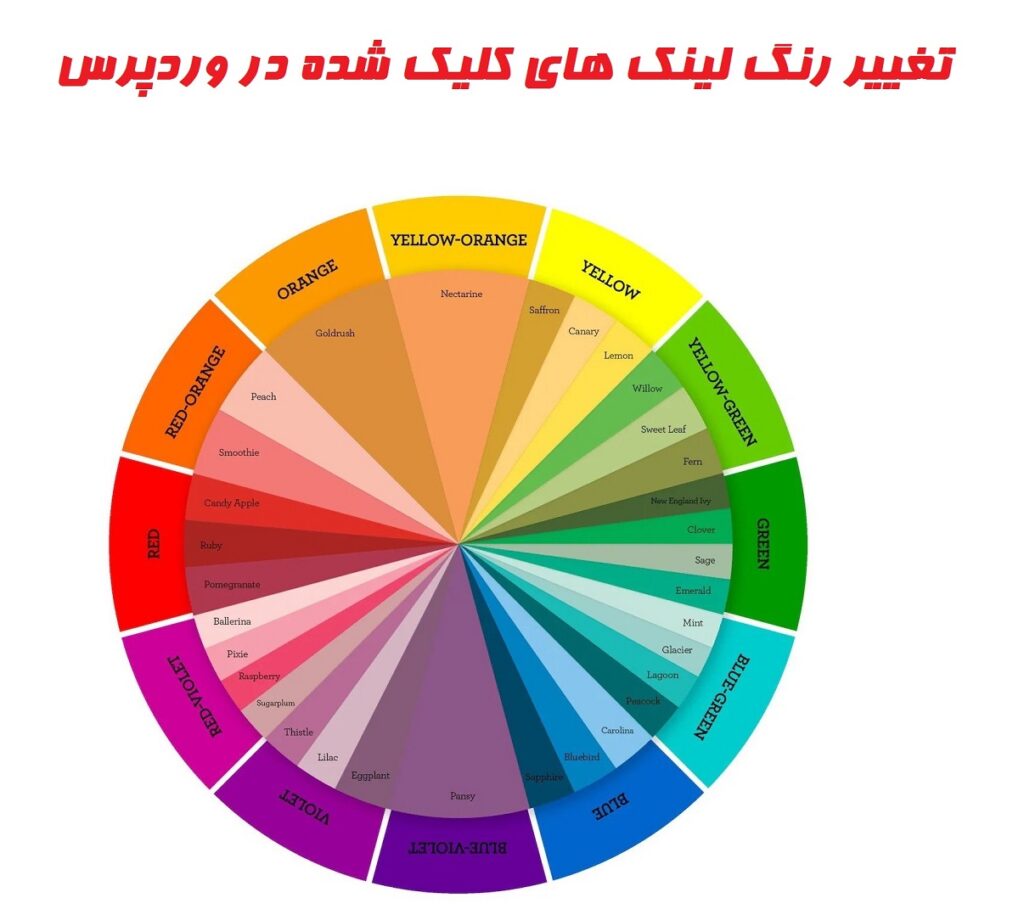
۱. چرا تغییر رنگ لینک کلیکشده فراتر از زیبایی بصری است؟ (منطق علمی و تجاری)
در CSS، لینکها چهار شبهکلاس اصلی دارند که مدیریت رنگ و استایل آنها یک اصل پایه در طراحی رابط کاربری محسوب میشود:
- a:link – لینکی که کاربر هنوز روی آن کلیک نکرده (پیشفرض).
- a:visited – لینکی که کاربر پیشتر از آن بازدید کرده است.
- a:hover – لحظهای که نشانگر ماوس روی لینک قرار میگیرد.
- a:active – لحظه کلیک (نگهداشتن دکمه ماوس).
اما چرا :visited اینقدر حیاتی است؟
- جهتیابی ذهنی کاربر: مغز انسان از تمایز رنگی برای ساخت نقشه راه استفاده میکند. لینک بازدیدشده مثل رد پایی است که میگوید «اینجا قبلاً بودی». حذف این تمایز، کاربر را مجبور میکند مسیرش را دوباره به خاطر بسپارد که بار شناختی اضافی ایجاد میکند.
- افزایش تعامل و کاهش نرخ پرش: وقتی کاربر میبیند کدام مطالب را خوانده، بهسراغ لینکهای جدید و محتوای کشفنشده میرود. این کار مدت زمان ماندگاری در سایت را افزایش میدهد.
- دسترسیپذیری (Accessibility): استانداردهای WCAG 2.1 (معیار 1.4.1) تأکید دارند که رنگ نباید تنها وسیله انتقال اطلاعات باشد، اما وقتی یک قرارداد جاافتاده مثل «لینک آبی/بنفش» وجود دارد، پیروی از آن به افراد با اختلالات بینایی یا شناختی کمک میکند. حتی کاربران عادی نیز در صورت نبود تمایز رنگی دچار مشکل میشوند.
- سیگنالهای سئو: گوگل به معیارهای تعامل کاربر (نرخ کلیک، زمان ماندگاری، بازگشت به نتایج جستجو) بهعنوان سیگنالهای غیرمستقیم سئو نگاه میکند. بهبود تجربه کاربری مستقیماً بر ماندگاری کاربر و کاهش pogo-sticking اثر میگذارد و رنگ لینک بازدیدشده یکی از سادهترین و مؤثرترین ابزارها در این مسیر است.
۲. پیدا کردن سلکتور دقیق لینکها در قالب وردپرس (پایهای که همه چیز روی آن بنا میشود)
بزرگترین چالش هنگام نوشتن CSS سفارشی، هدف گرفتن المان درست است. هر قالب وردپرسی کلاسها و ساختار HTML خاص خود را دارد. اگر سلکتور اشتباهی انتخاب کنید، کد شما بیاثر میماند. در این بخش به صورت کاملاً عملی و با استفاده از ابزارهای مرورگر، روش حرفهای پیداکردن و تست سلکتور را آموزش میدهیم.
گامهای عملی با Chrome DevTools:
- روی یک لینک نمونه در سایت خود راستکلیک کرده و گزینه Inspect (بررسی) را انتخاب کنید.
- در پنل Elements، تگ
<a>هایلایت میشود. به دنبال ویژگیclassیاidروی خود این تگ و والدهای بالایی آن (<article>,<div>,<nav>) بگردید. مثلاً:htmlCopyDownloadRun<article class=”post-123″> <h2 class=”entry-title”><a href=”…”>عنوان</a></h2> <div class=”entry-content”><a href=”…”>لینک داخل محتوا</a></div> </article>برای لینک داخل محتوا سلکتور ما میتواند.entry-content aباشد. برای عنوان،.entry-title a. - تست زنده در مرورگر: در پنل Styles (سمت راست)، میتوانید یک قانون جدید با کلیک روی آیکون + (plus) اضافه کنید و بنویسید:cssCopyDownload.entry-content a:visited { color: purple !important; }بلافاصله نتیجه را روی صفحه میبینید. این قابلیت به شما امکان میدهد پیش از ذخیره نهایی در وردپرس، تغییرات را آزمایش کنید.
- نکته طلایی specificity (وزندهی): اگر متوجه شدید که رنگ شما اعمال نمیشود، احتمالاً قانون دیگری با وزن بالاتر آن را بازنویسی میکند. برای حل این مشکل، سلکتور را دقیقتر کنید. مثلاً بهجای
a:visitedبنویسید:cssCopyDownload.single-post .entry-content p a:visited { … }این کار بدون نیاز به!important، تغییرات را قطعی میکند.
۳. روشهای عملی تغییر رنگ لینک کلیکشده در وردپرس (از ساده تا کاملاً حرفهای)
در این بخش، چهار روش را با جزئیات کامل، مزایا و معایب هر کدام و مقایسه کاربردی بررسی میکنیم. انتخاب روش به سطح مهارت شما، نوع ویرایشگر وردپرس (کلاسیک یا بلاک) و نیازتان به ماندگاری تغییرات بستگی دارد.
روش اول: CSS سفارشی در سفارشیساز (Customizer) – سریع و بدون افزونه
این روش برای کاربران مبتدی و کسانی که نمیخواهند با کدنویسی در فایلهای قالب درگیر شوند ایدهآل است. کدها در دیتابیس ذخیره میشوند و با تعویض قالب از بین نمیروند (مگر اینکه خودتان پاکشان کنید). همچنین نیازی به قالب فرزند نیست.
- از پیشخوان وردپرس به نمایش > سفارشیسازی بروید.
- گزینه CSS سفارشی (در انتهای فهرست) را باز کنید.
- کد زیر را در کادر وارد کنید. مقادیر
redو سلکتور.entry-content aرا بر اساس نیازتان تغییر دهید:cssCopyDownload.entry-content a:visited { color: #800080; /* بنفش کلاسیک برای لینکهای بازدیدشده */ text-decoration: underline; /* برای تأکید بیشتر */ } .entry-content a:hover { color: #ff6600; /* تغییر رنگ هنگام هاور */ text-decoration: none; } - دکمه انتشار را بزنید و سپس در یک پنجره مرورگر خصوصی (Incognito) چند لینک را بزنید تا تغییرات را بدون تداخل کش مرورگر ببینید.
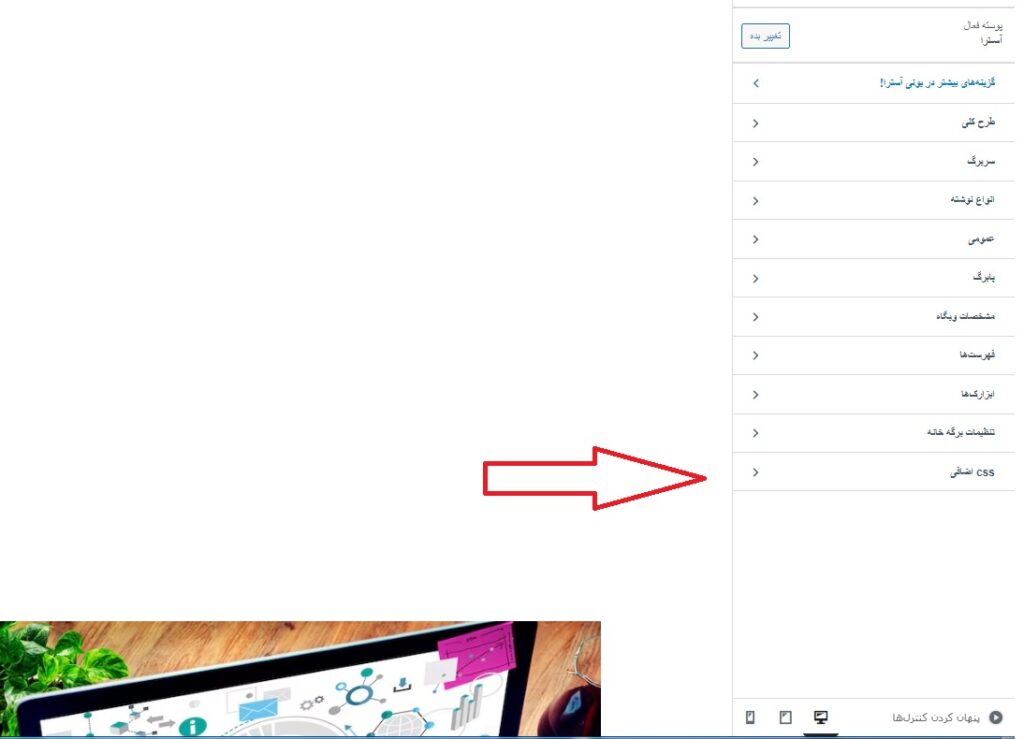
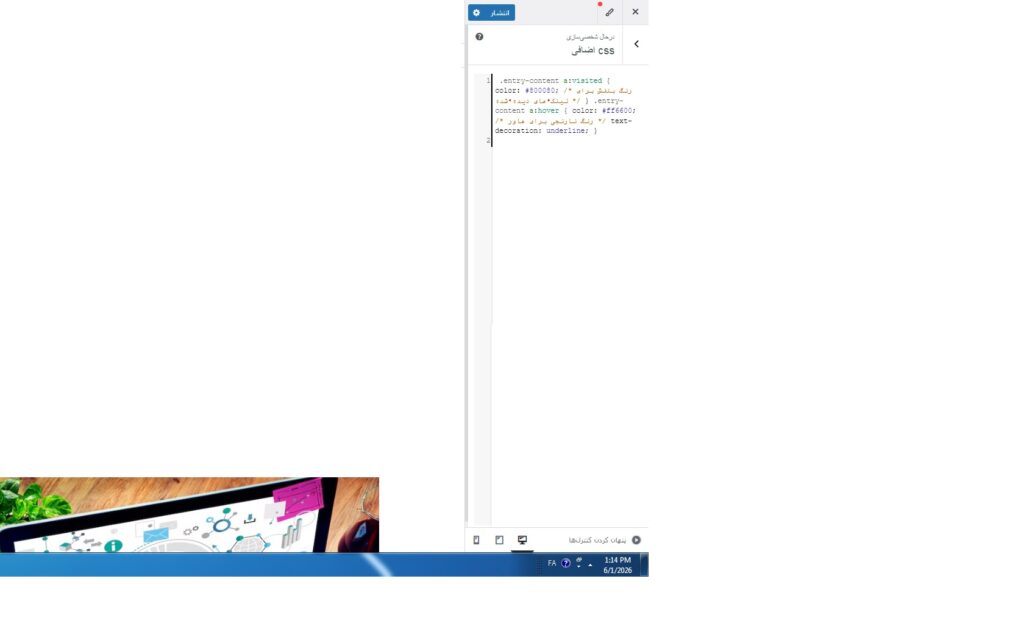
نکته: اگر از ویرایشگر کامل سایت (FSE) و قالبهای بلاکی استفاده میکنید، گزینه CSS سفارشی از مسیر نمایش > ویرایشگر و سپس Styles > ویرایشگر کد یا بخش Additional CSS در دسترس است.
پیشنهاد مطالعه: لینک جویس (Link Juice) چیست؟ شریان حیاتی سئو و راهنمای کامل استفاده بهینه
روش دوم: استفاده از افزونههای مدیریت CSS (انعطاف بالا و مدیریت پیشرفته)
اگر چندین بلوک مختلف CSS دارید یا میخواهید کدها را برای صفحات خاصی اعمال کنید، افزونههای زیر نسبت به Customizer برتری دارند:
- Simple Custom CSS and JS – یک ویرایشگر تمامعیار که میتوانید CSS را در هدر یا فوتر تزریق کنید و حتی کد JavaScript نیز اضافه کنید. برای تغییر رنگ لینک بازدیدشده کافی است همان کدهای بالا را در بخش CSS قرار دهید.
- WP Add Custom CSS – امکان تعریف CSS اختصاصی برای هر نوشته یا برگه را فراهم میکند. بسیار مناسب زمانی که میخواهید فقط در یک دسته خاص یا یک برگه فرود، رنگ لینکها را تغییر دهید.
با این افزونهها، کدهای شما در دیتابیس ذخیره میشوند و بروزرسانی قالب تأثیری روی آنها ندارد. همچنین محیط کدنویسی بهتری با Syntax Highlighting ارائه میدهند که خطایابی را آسانتر میکند.
روش سوم: ویرایش style.css در قالب فرزند (Child Theme) – استاندارد حرفهای
اگر با ساختار قالبهای وردپرسی آشنا هستید و از یک قالب فرزند استفاده میکنید (که اکیداً توصیه میشود)، این روش ماندگارترین و بهینهترین راه است.
- از پیشخوان به نمایش > ویرایشگر فایل قالب بروید.
- در منوی سمت راست، قالب فرزند فعال خود را انتخاب و فایل
style.cssرا باز کنید. - کدهای CSS خود را در انتهای فایل اضافه کنید. مثلاً برای تغییر رنگ لینکهای بازدیدشده در تمام سایت:cssCopyDownloada:visited { color: #551a8b; /* بنفش تیره */ }برای هدف گرفتن لینکهای محتوا، از سلکتورهای خاصتر مثل
.entry-content a:visitedاستفاده کنید. - روی بروزرسانی فایل کلیک کنید.

هشدار جدی: هرگز فایل style.css قالب اصلی (والد) را مستقیماً ویرایش نکنید، زیرا با اولین آپدیت تمام تغییرات شما پاک میشود. اگر قالب فرزند ندارید، یکی از دو روش قبلی برایتان امنتر است.
پیشنهاد مطالعه: 4 روش برای حذف پیشوند /category/ از لینکهای دستهبندی وردپرس
روش چهارم: تنظیمات صفحهسازها (Elementor، WPBakery و …) و قالبهای بلاکی
- Elementor: در نسخههای جدید، به تنظیمات سایت (Site Settings) > تم (Theme Style) > تایپوگرافی بروید. میتوانید استایل لینک (عادی و هاور) را برای کل سایت تعریف کنید، اما گزینه مستقیمی برای
:visitedوجود ندارد. برای این شبهکلاس، باید به بخش Custom CSS (در انتهای تنظیمات سایت یا در هر بخش) کد دستی اضافه کنید. - WPBakery: هر ردیف یا ستون دارای بخش Design Options و یک تب Custom CSS است. میتوانید برای یک ستون خاص که محتوای مقاله را در خود دارد، قانون زیر را اضافه کنید:cssCopyDownload.vc_column-inner a:visited { color: #6a5acd; }
- قالبهای بلاکی (Block Themes): اگر از ویرایشگر سایت (Site Editor) استفاده میکنید، میتوانید در بخش Styles روی ویرایشگر کد کلیک کنید و CSS سفارشی اضافه کنید. این عملکرد دقیقاً مشابه CSS سفارشی در سفارشیساز قدیمی است، با این تفاوت که در مخزن قالب ذخیره میشود.
۴. بسته کدهای آماده برای سناریوهای مختلف (کپی، جایگذاری و شخصیسازی)
در این بخش، کدهایی را برای موقعیتهای واقعی آماده کردهایم. کافی است سلکتور دقیق بخش مورد نظرتان را (مطابق بخش ۲) جایگزین کنید.
۴.۱ تغییر رنگ لینکهای بازدیدشده فقط در محتوای مقالات
.single-post .entry-content a:visited,
.blog .entry-content a:visited,
.archive .entry-content a:visited {
    color: #6a5acd; /* slate blue */
    border-bottom: 1px dotted #6a5acd;
}
این کد تنها لینکهای داخل متن اصلی را در برگههای نوشته، بلاگ و بایگانی هدف میگیرد و یک خطچین زیر آنها اضافه میکند.
۴.۲ تغییر رنگ لینکهای منوی اصلی بعد از بازدید
nav.main-navigation ul li a:visited {
    color: #888; /* خاکستری ملایم */
    opacity: 0.8;
}
نکته فنی: مرورگرها به دلایل حفظ حریم خصوصی، برخی تغییرات پیشرفته در :visited را محدود میکنند (مثلاً display یا visibility)، اما تغییر رنگ ساده (color) کاملاً پشتیبانی میشود. اگر منوی شما از پسزمینه تیره استفاده میکند، حتماً کنتراست کافی را بررسی کنید.
۴.۳ استایل کامل برای یک کلاس لینک سفارشی (همه حالات)
a.custom-btn:link {
    color: #1a73e8;
    background: #e8f0fe;
    padding: 8px 16px;
    text-decoration: none;
    border-radius: 4px;
    transition: all 0.2s ease;
}
a.custom-btn:visited {
    color: #4a148c;
    background: #f3e5f5;
}
a.custom-btn:hover {
    color: #ffffff;
    background: #1a73e8;
}
a.custom-btn:active {
    background: #0d47a1;
    transform: scale(0.98);
}
a.custom-btn:focus-visible {
    outline: 2px solid #1a73e8;
    outline-offset: 2px;
}
افزودن :focus-visible باعث میشود کاربرانی که با صفحهکلید حرکت میکنند نیز بازخورد مناسبی دریافت کنند.
۴.۴ افزودن آیکون چشمی کنار لینکهای دیدهشده
.entry-content a:visited::after {
    content: " 👁";
    font-size: 0.8em;
    margin-left: 2px;
    opacity: 0.7;
}
این ترفند یک آیکون ساده (یا کاراکتر یونیکد) کنار لینکهای کلیکشده قرار میدهد که در کنار تغییر رنگ، تشخیص را دوچندان میکند.
۴.۵ استفاده از متغیرهای CSS برای مدیریت یکپارچه رنگها
اگر میخواهید در آینده بهراحتی تمام رنگهای لینک را تغییر دهید، متغیرها را در :root تعریف کنید:
:root {
    --link-color: #0066cc;
    --link-visited-color: #551a8b;
    --link-hover-color: #ff6600;
}
a:link { color: var(--link-color); }
a:visited { color: var(--link-visited-color); }
a:hover { color: var(--link-hover-color); }
حالا با تغییر یک خط، کل سایت بروزرسانی میشود.
پیشنهاد مطالعه: مزرعه لینک چیست؟
۵. اشکالزدایی و رفع مشکلات رایج (چرا تغییر رنگ اعمال نمیشود؟)
- تغییرات دیده نمیشود؟ اولویت اول: کش مرورگر. در یک پنجره Incognito تست کنید. اگر باز هم کار نکرد، احتمالاً سلکتور شما به اندازه کافی خاص نیست. میتوانید با اضافه کردن
!importantآن را موقتاً تست کنید (اما برای نسخه نهایی راهحل درستی نیست). مثال:cssCopyDownload.entry-content a:visited { color: #800080 !important; }اگر با!importantکار کرد، یعنی باید specificity را بالاتر ببرید. - رنگ در بعضی بخشها (مثلاً ویجتها) تغییر نمیکند؟ ویجتها معمولاً کلاسهای جداگانهای دارند. با Inspect کردن لینک داخل ویجت، کلاس والد آن را پیدا کنید (مثلاً
.widget_recent_entries) و یک قانون جدید بنویسید:cssCopyDownload.widget_recent_entries a:visited { color: #7b1fa2; } - محدودیتهای امنیتی مرورگرها: مرورگرهای مدرن برای جلوگیری از افشای تاریخچه کاربر، فقط اجازه تغییر برخی خصوصیات را در
:visitedمیدهند:color,background-color,border-color,outline-color,fillوstroke(برای SVG). هرگونه تلاش برای تغییرfont-size,width,height,displayیا گرفتنgetComputedStyleبا خطا مواجه میشود. بنابراین اگر میخواهید کاری فراتر از تغییر رنگ ساده انجام دهید، بهتر است از روشهای دیگری مثل افزودن آیکون با::afterاستفاده کنید (که مرورگر اجازه میدهد). - کش وردپرس و فشردهسازی: اگر از افزونههای کش (مثل WP Rocket یا LiteSpeed Cache) استفاده میکنید، پس از اعمال تغییرات CSS، حتماً کش را پاکسازی کنید و فایلهای CSS ترکیبی را بازسازی کنید. برخی افزونهها فایلهای CSS را فشرده کرده و ممکن است تغییرات جدید را بلافاصله اعمال نکنند.
- لود نشدن فایل style.css قالب فرزند: در روش سوم، مطمئن شوید که قالب فرزند بهدرستی تنظیم شده و فایل style.css آن با هدر مناسب بارگذاری میشود. بعضی قالبها نیازمند import دستی فایل قالب والد هستند.
پیشنهاد مطالعه: چرا خرید بکلینک میتواند منجر به پنالتی سایت شما شود؟
۶. چکلیست طلایی برای یک تغییر رنگ لینک حرفهای و بدون نقص
پس از اعمال هر تغییری، این موارد را چک کنید تا مطمئن شوید تجربه کاربری سایت در بالاترین سطح باقی میماند:
- □ کنتراست رنگ: نسبت کنتراست بین رنگ لینک (در حالت عادی و بازدیدشده) و پسزمینه حداقل ۴.۵:۱ برای متن معمولی و ۳:۱ برای متن بزرگ باشد (استاندارد WCAG AA). از ابزارهای آنلاین مانند WebAIM Contrast Checker استفاده کنید.
- □ تست در پنجره خصوصی: برای اطمینان از عملکرد
:visitedحتماً در حالت Incognito یا Private Browsing مرورگر تست کنید، چون جلسه عادی کش مرورگر را نگه میدارد. - □ تعریف حالتهای hover و focus: کاربرانی که با صفحهکلید (Tab) حرکت میکنند، به
:focus-visibleیا:focusوابستهاند. حتماً یک outline یا تغییر رنگ واضح برای آنها در نظر بگیرید تا حلقه فوکوس گم نشود. - □ استفاده از قالب فرزند یا CSS سفارشی امن: هرگز فایلهای قالب اصلی را ویرایش نکنید. اگر نمیخواهید قالب فرزند بسازید، همان CSS سفارشی در Customizer امنترین مسیر است.
- □ پاکسازی کش: پس از انتشار تغییرات، کش وردپرس، کش مرورگر و در صورت استفاده از CDN، کش CDN را نیز خالی کنید.
- □ تست واکنشگرایی: در حالت موبایل، لینکها باید همچنان خوانا باشند و رنگ بازدیدشده با اندازه صفحه هماهنگ باشد.
۷. فراتر از رنگ: بهترین شیوههای استایلدهی لینک در وردپرس (نگاه جامع)
برای اینکه سایت شما نه تنها از نظر رنگ لینک بلکه در کلیت دسترسیپذیری و کاربردپذیری حرف اول را بزند، این اصول را در نظر بگیرید:
- همیشه لینکها را با چیزی فراتر از رنگ متمایز کنید. زیرخط (underline) استانداردترین و در دسترسترین روش است. میتوانید از ترکیب رنگ و خطچین برای لینکهای بازدیدشده استفاده کنید تا حتی کاربران کوررنگ نیز متوجه شوند.
- ثبات برند را حفظ کنید. رنگ لینکها باید با پالت رنگی برند هماهنگ باشد. یک رنگ اصلی (مثلاً آبی) برای لینکهای عادی و یک نسخه تیرهتر/بنفشتر برای لینکهای بازدیدشده انتخاب کنید.
- از افکتهای transitions نرم (مثل
transition: color 0.2s) استفاده کنید تا تغییرات ناگهانی نباشند. - لینکهای داخل محتوا را از لینکهای ناوبری متمایز کنید. کاربر باید بدون فکر کردن بفهمد روی یک متن کلیکپذیر است.
جمعبندی تیم پرشیا وب
تغییر رنگ لینک کلیکشده یک تنظیم ساده اما بهشدت تأثیرگذار بر مسیریابی کاربر و کاهش سردرگمی است. با روشهایی که در این مقاله به صورت گامبهگام و با جزئیات عملی آموزش دادیم، میتوانید بدون نیاز به برنامهنویس و در کمتر از ۱۰ دقیقه این بهبود بزرگ را در سایت وردپرسی خود اعمال کنید. تمامی کدها تستشده و آماده استفاده هستند؛ فقط کافی است سلکتور درست را پیدا کرده و رنگ مورد نظرتان را جایگزین کنید. برای مشاورههای پیشرفتهتر بهینهسازی طراحی، تجربه کاربری و رفع مشکلات فنی، تیم پرشیا وب همواره در کنار شماست. اگر سوالی دارید یا در اجرای این تکنیکها به کمک نیاز دارید، میتوانید از طریق بخش پشتیبانی و تعمیر وبسایت با ما در میان بگذارید.
بنیامین ولادوست، بنیانگذار و مدیر تیم تخصصی پرشیا وب، بیش از یک دهه تجربه حرفهای در عرصۀ طراحی وبسایت، سئو، تولید محتوا، فروش رپورتاژ و بکلینک دارد. او با ترکیب دانش فنی و درک عمیق از رفتار کاربران، به برندها و کسبوکارها کمک میکند تا نهتنها ظاهر دیجیتال قدرتمندی داشته باشند، بلکه در نتایج جستجوی گوگل هم بدرخشند.
از سال ۲۰۱۳ فعالیت حرفهای خود را در حوزه طراحی وب آغاز کرد و تاکنون بیش از 300 پروژه طراحی سایت و بهینهسازی سئو در صنایع مختلف اجرا کرده است. تجربه عملی او در پروژههای واقعی، به ویژه در کسبوکارهای ایرانی، موجب شده است بتواند راهکارهایی کاملاً کاربردی و بومی برای رشد آنلاین ارائه دهد.
طراحی و توسعه وبسایتهای شرکتی، فروشگاهی و شخصی با تمرکز بر سرعت، امنیت و تجربه کاربری (UX)
استراتژیهای سئو فنی، on-page و off-page برای افزایش رتبه در نتایج گوگل
تحلیل رقبا، تحقیق کلمات کلیدی و اجرای کمپینهای تولید محتوا
مشاوره و اجرای رپورتاژ آگهی و لینکسازی هدفمند برای بهبود اعتبار دامنه
طراحی کمپینهای دیجیتال مارکتینگ یکپارچه برای برندهای نوپا و فعال
مطالب آموزشی و مقالات سئویی که توسط بنیامین ولادوست در وبلاگ “پرشیا وب” منتشر میشوند، بر پایه جدیدترین الگوریتمهای گوگل و استانداردهای جهانی تدوین شدهاند. او به عنوان متخصص مورد اعتماد در حوزه دیجیتال مارکتینگ، تاکنون در بیش از ۲۰ مجموعه آموزشی و ورکشاپ تخصصی سخنرانی و تدریس داشته است. بسیاری از کسبوکارهای آنلاین موفق، مسیر رشد خود را با آموزشها و راهنماییهای او آغاز کردهاند.
تمام راهکارها و خدماتی که توسط بنیامین ولادوست و تیم “پرشیا وب” ارائه میشوند، بر پایه صداقت، شفافیت و تحلیل دادههای واقعی بنا شدهاند. هدف او ارائه مشاورهای است که نه بر اساس تبلیغات، بلکه بر پایه داده و عملکرد واقعی کسبوکارها باشد.