آخرین بروزرسانی در تاریخ آگوست 10, 2026 توسط PersiaWebAdmin
در طراحی وب و تجربه کاربری (UX)، گاهی اوقات کوچکترین جزئیات بزرگترین تأثیر را دارند. «فاویکون» (Favicon) یکی از همین جزئیات ریز اما بسیار حیاتی است. در این مقاله به صورت تخصصی و آموزشی بررسی میکنیم که فاویکون چیست، چرا برای سئو و برندینگ سایت شما حیاتی است و چگونه میتوان آن را به یک سایت وردپرسی اضافه کرد.
فاویکون (Favicon) دقیقاً چیست؟
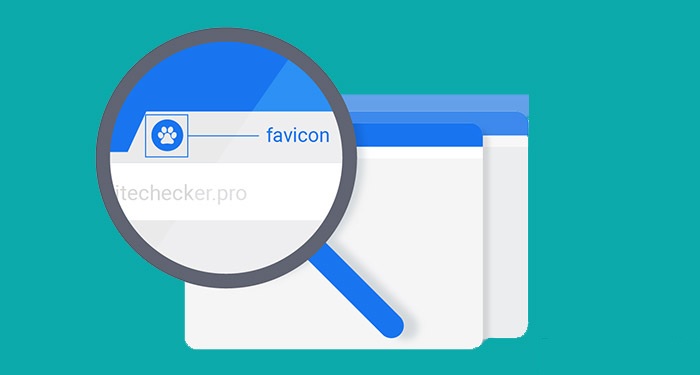
واژه Favicon مخفف عبارت Favorite Icon است. فاویکون یک آیکون کوچک با ابعاد معمولاً ۱۶×۱۶ یا ۳۲×۳۲ پیکسل است که با فرمتهای تصویری مختلف (مانند ICO، PNG، یا SVG) ذخیره میشود. این آیکون در کنار نام وبسایت شما در مرورگرهای وب، تبهای (Tabs) باز شده، بوکمارکها (Bookmarks) و نتایج جستجوی موبایل نمایش داده میشود.
به زبان ساده، فاویکون همان لوگوی کوچکی است که وقتی وارد سایت «دیجیکالا» یا «توییتر» میشوید، در بالای صفحه مرورگر کنار نام سایت مشاهده میکنید. فاویکون فقط یک تصویر تزئینی نیست؛ این آیکون کوچک نخستین نقطه تماس بصری کاربر با برند شما در مرورگر است و نقش مؤثری در ایجاد حس حرفهای بودن و اعتماد اولیه ایفا میکند.
چرا فاویکون مهم است؟ تأثیر آن بر سئو، برندینگ و تجربه کاربری
شاید تصور کنید که یک آیکون کوچک تأثیر چندانی بر موفقیت سایت ندارد، اما تحقیقات و تجربیات سئو نشان میدهد که فاویکون از چند جنبه حیاتی است:
۱. تقویت هویت برند (Branding)
فاویکون اولین المان بصری است که کاربر پس از باز کردن سایت شما میبیند. حضور مداوم این آیکون در تب مرورگر، باعث میشود لوگوی سایت شما در ذهن ناخودآگاه کاربر حک شود. این موضوع به شناخت برند و اعتمادسازی کمک شایانی میکند. وقتی دهها تب باز دارید، فاویکون حکم یک نشانه بصری سریع را دارد که کاربر را مستقیماً به سایت شما برمیگرداند.
پیشنهاد مطالعه : تگ noindex چیست و چطور صفحات سایت را نوایندکس کنیم؟
۲. بهبود تجربه کاربری (UX) و ناوبری
اگر کاربر چندین تب را در مرورگر خود باز کرده باشد، فاویکونها تنها راهی هستند که به کاربر اجازه میدهند سایت شما را از بین سایر سایتها تشخیص دهد و سریعاً به آن بازگردد. بدون فاویکون، کاربر مجبور است روی هر تب کلیک کند تا محتوای آن را ببیند. علاوه بر این، در لیست بوکمارکها (Bookmarks) و تاریخچه مرورگر نیز فاویکون به تشخیص سریعتر کمک میکند. این سهولت در ناوبری، تجربه کاربری را ارتقا داده و نرخ بازگشت کاربران را افزایش میدهد.
۳. تأثیر مستقیم بر سئو (SEO) و افزایش نرخ کلیک (CTR)
از سال ۲۰۱۹، گوگل فاویکونها را در نتایج جستجوی دسکتاپ و از پیشتر در نتایج موبایل نمایش میدهد. داشتن یک فاویکون جذاب و حرفهای میتواند سایت شما را در میان انبوه نتایج متنی متمایز کند. این تمایز بصری، نرخ کلیک (CTR) را بهبود میبخشد که یکی از سیگنالهای مثبت برای الگوریتم رتبهبندی گوگل است. به عبارت دیگر، فاویکون تنها یک المان زیبایی نیست؛ یک دارایی سئویی محسوب میشود. گوگل برای نمایش فاویکون در نتایج جستجو، الزامات خاصی دارد (حداقل ۴۸×۴۸ پیکسل، فرمت معتبر، و اینکه آیکون باید نماینده بصری مناسبی از سایت باشد). در ادامه به این الزامات میپردازیم.
۴. افزایش اعتماد و القای حس حرفهای بودن
عدم وجود فاویکون یا نمایش آیکون پیشفرض مرورگر (معمولاً یک کاغذ سفید یا یک تصویر عمومی)، حس ناتمام بودن، قدیمی بودن یا حتی غیرقابل اعتماد بودن سایت را به کاربر القا میکند. یک فاویکون باکیفیت که با هویت بصری برند هماهنگ باشد، نشاندهنده توجه به جزئیات و حرفهای بودن تیم پشت سایت است. این اعتماد اولیه، بهویژه برای فروشگاههای اینترنتی و وبسایتهای خدماتی که تراکنش مالی انجام میدهند، بسیار حیاتی است.
پیشنهاد مطالعه : متا تگ Viewport چیست و چه کاربردی دارد؟
چگونه فاویکون را به سایت وردپرس اضافه کنیم؟ (سه روش گامبهگام)
افزودن فاویکون به وردپرس بسیار ساده است. در ادامه سه روش کامل را به ترتیب اولویت آموزش میدهیم.
پیشنیاز: آمادهسازی یک تصویر مناسب برای فاویکون
پیش از هر اقدامی، باید لوگوی خود را به یک فایل تصویری مربعی و با ابعاد مناسب تبدیل کنید. توصیه میشود از یک تصویر با حداقل ابعاد ۵۱۲×۵۱۲ پیکسل استفاده کنید (وردپرس خودش اندازههای مختلف را تولید میکند). فرمتهای PNG (با پسزمینه شفاف) و JPG رایجترین هستند. اگر به دنبال بالاترین کیفیت در نمایشهای مختلف هستید، فرمت SVG را هم میتوانید استفاده کنید، اما نیاز به تنظیمات اضافی دارد. اگر لوگوی شما پیچیده است، یک نسخه سادهتر و مینیمال از آن برای فاویکون طراحی کنید.
روش اول: استفاده از بخش «شناسنامه سایت» (سفارشیساز) – سادهترین و استانداردترین روش
از نسخه ۴.۳ به بعد، وردپرس قابلیت افزودن «آیکون سایت» (Site Icon) را به صورت توکار در اختیار میگذارد. این روش تمام فرمتهای مورد نیاز مرورگرها و دستگاههای مختلف را بهطور خودکار مدیریت میکند.
- وارد پیشخوان وردپرس شوید.
- از منوی سمت راست به نمایش > شخصیسازی (Appearance > Customize) بروید.
- در پنل بازشده، گزینه شناسنامه سایت (Site Identity) را انتخاب کنید.
- به بخش آیکون سایت (Site Icon) برسید و روی دکمه انتخاب فایل کلیک کنید.
- تصویر مربعی خود را از کتابخانه رسانه آپلود کنید یا یک تصویر موجود را برگزینید.
- در صورت نیاز، موقعیت برش تصویر را تنظیم کنید (اگر تصویر کاملاً مربعی نباشد، وردپرس آن را به شکل مربع برش میدهد).
- روی دکمه انتشار (Publish) در بالای صفحه کلیک کنید.
با این کار، وردپرس بهطور خودکار فاویکون را در اندازههای مختلف (از جمله ۳۲×۳۲، ۱۹۲×۱۹۲ و ۵۱۲×۵۱۲) تولید کرده و کدهای لازم را به هدر سایت اضافه میکند. همچنین برای iOS (آیکون اپل) و دیگر پلتفرمها نیز تنظیمات اعمال میشود. این روش برای ۹۹٪ کاربران کافی و توصیهشده است.
روش دوم: استفاده از افزونههای سئو (Yoast SEO یا Rank Math)
اگر از افزونههای سئو استفاده میکنید، میتوانید فاویکون را مستقیماً از طریق تنظیمات آنها بارگذاری کنید. این روش نیز ساده است و گاهی امکانات بیشتری برای بهینهسازی دارد.
- Yoast SEO: به مسیر Yoast SEO > تنظیمات بروید، برگه عمومی را انتخاب کنید و سپس روی زبانه آیکون سایت کلیک کنید. تصویر خود را بارگذاری نمایید.
- Rank Math: از منوی Rank Math > تنظیمات عمومی > وبمستر تولز میتوانید فاویکون را تنظیم کنید. همچنین در بخش تنظیمات محلی نیز گزینهای برای آیکون سازمان وجود دارد که میتواند به عنوان فاویکون استفاده شود.
روش سوم: افزودن دستی فاویکون با کد (برای توسعهدهندگان)
این روش زمانی کاربرد دارد که بخواهید کنترل کاملی بر روی فایلها و فرمتها داشته باشید، یا از یک فاویکون خاص (مثلاً SVG یا انیمیتد) استفاده کنید. مراحل زیر را دنبال کنید:
- فایل فاویکون خود را با یکی از نامهای استاندارد مانند
favicon.ico،favicon.pngیاfavicon.svgذخیره کنید. برای حداکثر سازگاری، بهتر است یک فایلfavicon.ico(شامل چند اندازه) نیز داشته باشید. میتوانید از ابزارهای آنلاین رایگان مانند RealFaviconGenerator برای تولید یک بسته کامل فاویکون استفاده کنید. - فایل(ها) را با استفاده از FTP یا مدیر فایل هاست، در ریشه سایت (
public_html) یا داخل پوشه قالب آپلود کنید. - کد زیر را بین تگهای
<head>و</head>در فایلheader.php(یا از طریق افزونههای درج کد مانند WPCode) قرار دهید. نمونه برای یک فایل PNG:
<link rel="icon" type="image/png" sizes="32x32" href="https://www.yoursite.com/favicon.png">
<link rel="apple-touch-icon" sizes="180x180" href="https://www.yoursite.com/apple-touch-icon.png">
اگر از فایل favicon.ico استفاده میکنید (که توصیه میشود در ریشه سایت قرار دهید)، بسیاری از مرورگرها بهطور خودکار آن را پیدا میکنند. اما برای اطمینان، خط زیر را اضافه کنید:
<link rel="shortcut icon" href="https://www.yoursite.com/favicon.ico">(به جای www.yoursite.com آدرس سایت خود را وارد کنید).
نکته طلایی: فاویکون برای دستگاههای اپل و اندروید
برای آنکه فاویکون شما در iOS (هنگام افزودن سایت به صفحه اصلی) و در منوی علاقهمندیهای اندروید به درستی نمایش داده شود، حتماً یک فایل apple-touch-icon.png با ابعاد ۱۸۰×۱۸۰ پیکسل بسازید و با کد زیر در هدر فراخوانی کنید:
<link rel="apple-touch-icon" sizes="180x180" href="https://www.yoursite.com/apple-touch-icon.png">وردپرس در روش اول (شناسنامه سایت) این آیکون را بهطور خودکار تولید میکند. اما اگر از روش دستی استفاده میکنید، حتماً این مورد را در نظر داشته باشید.
پیشنهاد مطالعه : متا دسکریپشن چیست ؟
نکات فنی و طراحی برای یک فاویکون بینقص
- سادگی را اصل قرار دهید: از آنجا که فاویکون در ابعاد بسیار کوچک نمایش داده میشود، جزئیات ریز و متنهای کوچک قابل تشخیص نیستند. بهترین فاویکونها یک شکل ساده، حرف اول برند یا یک نماد انتزاعی از لوگو هستند.
- رنگبندی برند را رعایت کنید: استفاده از پالت رنگی اصلی برند در فاویکون، شناسایی سریعتر توسط کاربر را به همراه دارد. پسزمینه شفاف برای فایلهای PNG انتخاب بهتری است.
- در صورت امکان، از SVG استفاده کنید: فرمت SVG به دلیل ماهیت برداری، در هر تراکم پیکسلی (از جمله نمایشگرهای Retina) کاملاً شارپ دیده میشود. با این حال، همه مرورگرها از SVG برای فاویکون پشتیبانی نمیکنند. یک رویکرد مدرن: از یک فایل SVG به عنوان آیکون اصلی و یک فایل ICO/PNG به عنوان پشتیبان استفاده کنید. کد نمونه:
<link rel="icon" type="image/svg+xml" href="https://www.yoursite.com/favicon.svg">
<link rel="alternate icon" type="image/png" href="https://www.yoursite.com/favicon.png">- چندین اندازه فراهم کنید: برای پوشش تمام پلتفرمها (مرورگرها، iOS، اندروید، ویندوز تایل)، ابعاد ۱۶×۱۶، ۳۲×۳۲، ۴۸×۴۸، ۶۴×۶۴، ۱۵۲×۱۵۲، ۱۸۰×۱۸۰ و ۱۹۲×۱۹۲ را در نظر داشته باشید. استفاده از ابزار RealFaviconGenerator این فرایند را خودکار میکند.
- کش مرورگر را فراموش نکنید: پس از تغییر یا افزودن فاویکون، ممکن است مرورگر نسخه قبلی را نشان دهد. برای تست، صفحه را با Ctrl+F5 رفرش کنید یا یک پنجره ناشناس (Incognito) باز کنید. همچنین میتوانید با افزودن یک query string ساده مثل
?v=2به انتهای نام فایل، کش را دور بزنید (مثلاًfavicon.ico?v=2). - بررسی با ابزار گوگل: گوگل توصیه میکند که فاویکون حداقل ۴۸×۴۸ پیکسل باشد و از فرمتهای ICO، PNG، GIF، JPEG یا SVG پشتیبانی میکند. پس از اعمال تغییرات، از ابزار Google Search Console برای درخواست ایندکس مجدد صفحه اصلی استفاده کنید تا فاویکون جدید در نتایج جستجو بهروز شود.
چکلیست نهایی برای پیادهسازی فاویکون
- ✅ یک تصویر مربعی ساده با حداقل ابعاد ۵۱۲×۵۱۲ پیکسل آماده کنید.
- ✅ با استفاده از روش «شناسنامه سایت» در شخصیساز وردپرس، تصویر را بهعنوان Site Icon بارگذاری کنید.
- ✅ (اختیاری) با RealFaviconGenerator یک بسته کامل شامل آیکونهای اپل، اندروید و ویندوز تولید و در ریشه سایت آپلود کنید.
- ✅ کش مرورگر را پاک کرده و سایت را در چند مرورگر مختلف (Chrome, Firefox, Safari) و دستگاه موبایل تست کنید.
- ✅ با جستجوی
site:yoursite.comدر گوگل، بررسی کنید که فاویکون در نتایج جستجو بهروز شده باشد (ممکن است چند روز تا چند هفته طول بکشد). - ✅ در Google Search Console، از بخش «URL Inspection» صفحه اصلی را تست کرده و درخواست ایندکس دهید تا روند بهروزرسانی فاویکون در نتایج تسریع شود.
نتیجهگیری
فاویکون یک جزئیات کوچک اما قدرتمند در دنیای وب است. افزودن آن به سایت وردپرس تنها چند دقیقه زمان میبرد، اما تأثیر آن بر برندینگ، تجربه کاربری و حتی سئو سایت شما غیرقابل انکار است. اگر هنوز برای سایت خود فاویکون نگذاشتهاید، همین امروز با استفاده از روشهای گفته شده اقدام کنید. به یاد داشته باشید که نخستین برخورد بصری یک کاربر با برند شما ممکن است از طریق همان آیکون کوچک در تب مرورگر رقم بخورد؛ پس آن را دستکم نگیرید.
اگر نیاز به کمک دارید می توانید از خدمات تخصصی پشتیبانی سایت در مجموعه دیجیتال مارکتینک پرشیا وب استفاده کنید.
بنیامین ولادوست، بنیانگذار و مدیر تیم تخصصی پرشیا وب، بیش از یک دهه تجربه حرفهای در عرصۀ طراحی وبسایت، سئو، تولید محتوا، فروش رپورتاژ و بکلینک دارد. او با ترکیب دانش فنی و درک عمیق از رفتار کاربران، به برندها و کسبوکارها کمک میکند تا نهتنها ظاهر دیجیتال قدرتمندی داشته باشند، بلکه در نتایج جستجوی گوگل هم بدرخشند.
از سال ۲۰۱۳ فعالیت حرفهای خود را در حوزه طراحی وب آغاز کرد و تاکنون بیش از 300 پروژه طراحی سایت و بهینهسازی سئو در صنایع مختلف اجرا کرده است. تجربه عملی او در پروژههای واقعی، به ویژه در کسبوکارهای ایرانی، موجب شده است بتواند راهکارهایی کاملاً کاربردی و بومی برای رشد آنلاین ارائه دهد.
طراحی و توسعه وبسایتهای شرکتی، فروشگاهی و شخصی با تمرکز بر سرعت، امنیت و تجربه کاربری (UX)
استراتژیهای سئو فنی، on-page و off-page برای افزایش رتبه در نتایج گوگل
تحلیل رقبا، تحقیق کلمات کلیدی و اجرای کمپینهای تولید محتوا
مشاوره و اجرای رپورتاژ آگهی و لینکسازی هدفمند برای بهبود اعتبار دامنه
طراحی کمپینهای دیجیتال مارکتینگ یکپارچه برای برندهای نوپا و فعال
مطالب آموزشی و مقالات سئویی که توسط بنیامین ولادوست در وبلاگ “پرشیا وب” منتشر میشوند، بر پایه جدیدترین الگوریتمهای گوگل و استانداردهای جهانی تدوین شدهاند. او به عنوان متخصص مورد اعتماد در حوزه دیجیتال مارکتینگ، تاکنون در بیش از ۲۰ مجموعه آموزشی و ورکشاپ تخصصی سخنرانی و تدریس داشته است. بسیاری از کسبوکارهای آنلاین موفق، مسیر رشد خود را با آموزشها و راهنماییهای او آغاز کردهاند.
تمام راهکارها و خدماتی که توسط بنیامین ولادوست و تیم “پرشیا وب” ارائه میشوند، بر پایه صداقت، شفافیت و تحلیل دادههای واقعی بنا شدهاند. هدف او ارائه مشاورهای است که نه بر اساس تبلیغات، بلکه بر پایه داده و عملکرد واقعی کسبوکارها باشد.