آخرین بروزرسانی در تاریخ جولای 27, 2026 توسط PersiaWebAdmin
تصور کنید کاربری روی لینک سایت شما کلیک میکند. چند ثانیه به یک صفحه سفید خیره میشود؟ اگر پاسخ بیش از ۱.۸ ثانیه باشد، شما در حال از دست دادن مشتری، اعتماد و جایگاه خود در نتایج گوگل هستید. در دنیای سئو و تجربه کاربری، به این لحظه طلایی که اولین ذره محتوا (متن، تصویر یا هر عنصر بصری) روی صفحه ظاهر میشود، First Contentful Paint یا به اختصار FCP میگویند. کاهش این عدد، مرز میان جهش کاربر به سمت رقبا و ماندن در سایت شماست.
در این مقاله از پرشیا وب، فراتر از تعاریف کلیشهای، یک نقشه راه کامل و کاملاً عملی به شما ارائه میدهیم که چگونه FCP را از طریق ابزارهای رایگان اندازه بگیرید، ریشه مشکل را با آنالیز تخصصی پیدا کنید و با گامهای دقیق و نسخههای اجرایی، آن را تا مرز ایدهآل کاهش دهید. اگر به دنبال محتوایی هستید که شما را یک قدم جلوتر از تمام رقبا قرار دهد، این راهنما را تا انتها بخوانید.
۱. FCP چیست؟ (درک مفهومی که گوگل و کاربران واقعی میبینند)
FCP پاسخی مستقیم به این پرسش است: «از لحظه کلیک کاربر روی لینک تا زمانی که اولین محتوای بصری (مثل یک تکه متن، یک لوگو یا یک تصویر زمینه) روی صفحه پدیدار میشود، چقدر زمان میگذرد؟» این معیار، برخلاف LCP (Largest Contentful Paint) که بزرگترین المان صفحه را هدف میگیرد، مربوط به لحظه شکستن سکوت بصری است؛ لحظهای که کاربر از خیرگی به صفحه سفید نجات پیدا میکند. اگر LCP پایان مسابقه باشد، FCP استارت اولیه است. یک استارت بد یعنی کاربر قبل از دیدن هر چیزی، تب مرورگر را میبندد. دادههای گوگل نشان میدهد که اگر FCP بیش از ۳ ثانیه طول بکشد، احتمال ترک سایت ۳۲٪ افزایش مییابد و این یعنی شکست در اولین برخورد.
۲. چرا FCP برای سئو و درآمد شما یک اولویت حیاتی است؟
از ژوئن ۲۰۲۱، گوگل Core Web Vitals را به عنوان بخشی از سیگنالهای تجربه صفحه (Page Experience) وارد الگوریتم رتبهبندی خود کرد. هرچند FCP مستقیماً جزء این سه معیار نیست، اما یک پیشنیاز قطعی و تأثیرگذار به شمار میآید:
- نرخ پرش (Bounce Rate): تحقیقات نشان میدهد کاربران امروزی تنها ۱.۸ ثانیه برای دیدن اولین نشانه از بارگذاری صبر میکنند. اگر FCP شما در مرز ۳ ثانیه یا بالاتر باشد، نه تنها نرخ پرش افزایش مییابد، بلکه نرخ تبدیل (Conversion Rate) نیز سقوط میکند.
- بودجه خزش (Crawl Budget): رباتهای گوگل زمان محدودی را به هر سایت اختصاص میدهند. سرور سریع و FCP پایین به معنای خزیدن صفحات بیشتر در هر session است. این یعنی محتوای جدید شما سریعتر ایندکس میشود.
- امتیاز Performance در PageSpeed Insights: FCP وزن قابل توجهی در محاسبه امتیاز کلی Performance دارد. بهبود FCP میتواند مستقیماً نمره شما را سبز کند و یک سیگنال مثبت به الگوریتم گوگل ارسال نماید.
در واقع، FCP آینهای از سلامت فنی سایت شماست. وقتی این معیار خراب است، یعنی یک جای کار از پایه میلنگد: یا سرور، یا کدنویسی، یا منابع بلاککننده.
۳. تفاوتهای کلیدی FCP با TTFB و LCP (نقشه راهی که مشکل را لو میدهد)
برای درمان دقیق، ابتدا باید تفاوت این سه مفهوم را بشناسیم. بسیاری از وبمسترها این سه را با هم اشتباه میگیرند و منابع را در مسیر نادرست هدر میدهند:
- TTFB (Time to First Byte): زمان بین درخواست کاربر و دریافت اولین بایت از سرور. اگر این عدد بالاست، مشکل از هاست، DNS یا پردازشهای سنگین سمت سرور (PHP) است. تا اینجا مرورگر هنوز هیچ محتوایی برای نمایش ندارد.
- FCP (First Contentful Paint): زمانی که مرورگر بعد از دریافت HTML و تجزیه اولیه، اولین عنصر بصری (متن، تصویر، بکگراند) را روی صفحه ترسیم میکند. دیرکرد در این مرحله معمولاً ناشی از منابع مسدودکننده رندر (Render-Blocking CSS و JavaScript) و فونتهای دیربارگذاریشده است.
- LCP (Largest Contentful Paint): زمانی که بزرگترین عنصر قابل مشاهده (معمولاً تصویر شاخص یا عنوان اصلی) به طور کامل بارگذاری و رندر میشود. مشکل اصلی در اینجا تصاویر بهینهنشده، تاخیر در لود فونتها، یا کندی سرور است.
پس فرمول طلایی عیبیابی: اگر FCP شما بالاست، ابتدا TTFB را بررسی کنید. اگر TTFB سبز است، گردن ۸۰ درصد مشکلها، Render-Blocking Resources (فایلهای CSS و JS حجیم و مسدودکننده) است که باید با تکنیکهای Critical CSS و defer حل شوند. این تشخیص مسیر را برایتان شفاف میکند.
۴. اندازهگیری دقیق FCP با ابزارهای رایگان (واقعیت را در چند کلیک ببینید)
توصیه پرشیا وب این است که به جای پرداخت هزینههای سنگین برای ابزارهای پایش، همین حالا این سه ابزار قدرتمند و رایگان را در مرورگر خود فعال کنید:
الف) PageSpeed Insights (گزارش رسمی گوگل)
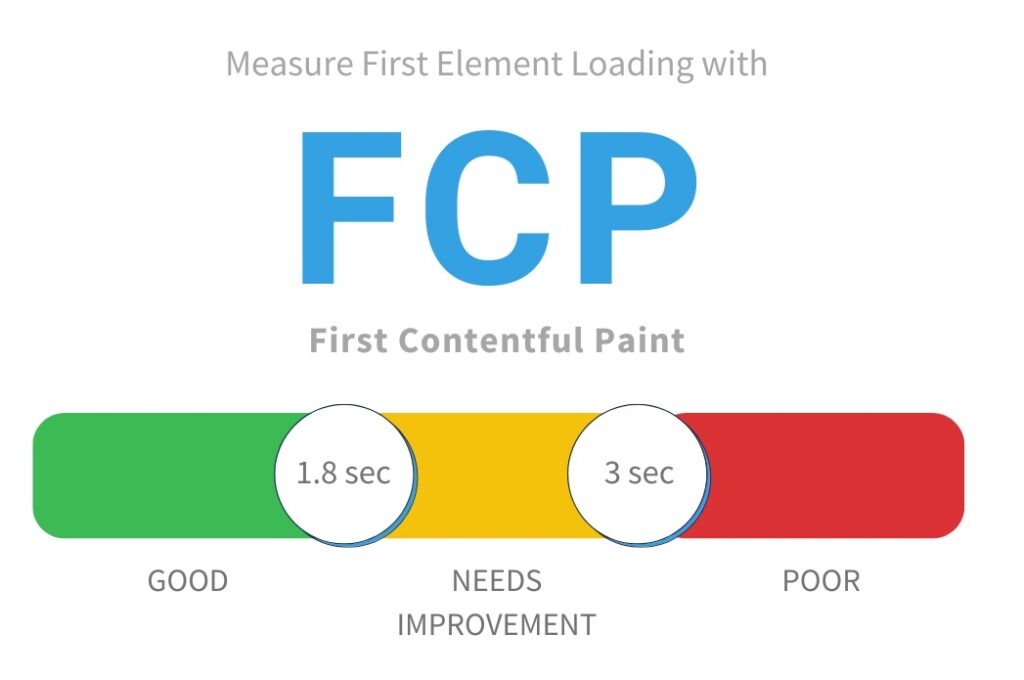
آدرس سایت خود را وارد کنید. در بخش Metrics، عدد First Contentful Paint را با کد رنگی ببینید: سبز (خوب: زیر ۱.۸ ثانیه)، نارنجی (نیاز به بهبود: زیر ۳ ثانیه)، قرمز (ضعیف: بالای ۳ ثانیه). نکته کلیدی: این ابزار از دادههای آزمایشگاهی (Lighthouse) و دادههای میدانی (CrUX) استفاده میکند و دقیقاً همان چیزی را نشان میدهد که گوگل برای رتبهبندی استفاده میکند.
ب) Chrome DevTools (جراحی لحظهای عملکرد)
کلید F12 را بزنید و به تب Performance بروید. دکمه ضبط (Record) را کلیک کنید، سپس صفحه را رفرش کنید. در تایملاین، نشانگرهای FP (First Paint) و FCP را خواهید دید. با نگه داشتن ماوس روی آنها، میتوانید ببینید کدام فایل CSS یا JS درست قبل از این لحظه بارگذاری شده و مانع نمایش سریعتر صفحه شده است. این ابزار برای پیدا کردن مقصر اصلی بینظیر است.
ج) Web Vitals Extension (گوگل کروم)
افزونه رسمی «Web Vitals» را نصب کنید. با یک کلیک روی آیکون آن، FCP صفحه فعلی را به صورت زنده و بر اساس تجربه کاربران واقعی میبینید. این عدد همان چیزی است که کاربران شما حس میکنند، نه یک شبیهسازی آزمایشگاهی.
پیشنهاد مطالعه : سرعت وبسایت به چه عواملی بستگی دارد؟
۵. راهکارهای عملی کاهش FCP (برنامه اجرایی گامبهگام)
بر اساس تجربه میدانی تیم پرشیا وب روی دهها سایت وردپرسی ایرانی، در اینجا یک برنامه عملیاتی با اولویتبندی دقیق ارائه میدهیم. هر راهکار را به ترتیب اجرا کنید و پس از هر مرحله FCP را مجدداً اندازه بگیرید.
راهکار ۱: درمان TTFB (اگر ریشه در سرور باشد)
اگر گزارش PageSpeed Insights به شما اخطار Reduce initial server response time میدهد و عدد TTFB بالای ۶۰۰ میلیثانیه است، باید ابتدا سرور را بهینه کنید:
- مهاجرت به هاست سریعتر: از هاستهای اشتراکی شلوغ که منابع را بین صدها سایت تقسیم میکنند فاصله بگیرید. یک هاست ابری یا نیمهاختصاصی با منابع اختصاصی، TTFB را تا ۷۰٪ کاهش میدهد.
- کش سمت سرور (Server-Side Cache): از پشتیبان هاست بخواهید Varnish Cache یا Redis را فعال کند. در وردپرس، افزونه WP Rocket بهسادگی این لایههای کش را مدیریت میکند و نسخهای استاتیک از صفحات را به سرعت تحویل میدهد.
- CDN با پراکندگی جغرافیایی: استفاده از CDN ایرانی (مثل ابر آروان) یا Cloudflare باعث میشود محتوای اولیه صفحه از نزدیکترین سرور لبه (Edge) به کاربر ارسال شود و زمان رفت و برگشت (Round Trip Time) را به شدت کاهش دهد.
راهکار ۲: حذف منابع مسدودکننده رندر (بزرگترین قاتل FCP)
این مهمترین و تأثیرگذارترین گام است. وقتی مرورگر در حال تجزیه HTML است، به محض برخورد با یک فایل CSS یا JS حجیم، رندر صفحه را متوقف میکند تا آن فایل دانلود و اجرا شود. این یعنی کاربر همچنان صفحه سفید میبیند. برای شکستن این بنبست:
- استخراج Critical CSS (CSS حیاتی): CSS مربوط به بخش بالای صفحه (Above the Fold) را استخراج و مستقیماً داخل تگ
<style>در<head>قرار دهید. مابقی CSS را باpreloadو سپس بارگذاری غیرهمزمان (async) اعمال کنید. افزونه WP Rocket یک ماژول داخلی برای این کار دارد. همچنین میتوانید از ابزار آنلاینCritical CSS Generatorاستفاده کرده و خروجی را در بخشCustom CSSقالب یا از طریق هوکهای header وارد کنید. - تعویق جاوااسکریپت (Defer/Async): تمام اسکریپتهای غیرضروری (اسلایدرها، ویجتهای شبکههای اجتماعی، چت آنلاین، ویدیوهای Embed شده و …) را با صفت
deferیاasyncنشانهگذاری کنید تا پس از ترسیم اولیه صفحه بارگذاری شوند. کد نمونه:
در وردپرس، افزونههای Flying Scripts یا خود WP Rocket با گزینه Delay JavaScript Execution این کار را با چند کلیک انجام میدهند.<script src="مسیر/اسکریپت-غیر-ضروری.js" defer></script>
راهکار ۳: رهایی از گروگان فونتها (Font-Display Swap)
فایلهای فونت سفارشی (مثل ایرانسنس، وزیرمتن و غیره) یکی از مخفیترین عوامل تخریب FCP هستند. اگر مرورگر منتظر دانلود فونت بماند، هیچ متنی نمایش نمیدهد. برای حل این مشکل، در تعریف @font-face خود از دستور زیر استفاده کنید:
@font-face {
  font-family: 'MyFont';
  src: url('myfont.woff2') format('woff2');
  font-display: swap;
}
این دستور به مرورگر میگوید: «بلافاصله متن را با یک فونت سیستمی ذخیره نمایش بده و هر وقت فونت سفارشی دانلود شد، آن را جایگزین کن.» به این ترتیب کاربر بدون یک لحظه تأخیر محتوا را میبیند. همچنین همیشه از فرمت مدرن WOFF2 با حجم کمتر استفاده کنید.
راهکار ۴: فشردهسازی و کش مرورگر (Gzip/Brotli و Cache-Control)
- در وبسرور (Apache یا Nginx)، فشردهسازی Gzip یا Brotli را برای انواع محتوای text/html، CSS و JS فعال کنید. این کار حجم انتقال را تا ۷۰٪ کاهش میدهد و زمان دانلود منابع اولیه را به شدت کم میکند. در هاستهای ایرانی معمولاً این قابلیت از طریق cPanel (Optimize Website) یا درخواست از پشتیبانی قابل فعالسازی است.
- هدرهای Cache-Control و Expires را برای منابع استاتیک (تصاویر، CSS، JS) تنظیم کنید تا مرورگر کاربر آنها را ذخیره کند. در بازدیدهای بعدی، FCP عملاً صفر میشود. بسیاری از افزونههای کش این کار را خودکار انجام میدهند.
پیشنهاد مطالعه : راهنمای جامع تست سرعت سایت و معرفی ابزارهای کلیدی
راهکار ۵: اولویتبندی لود منابع با preload و prefetch (تکنیک پیشرفته)
شما میتوانید به مرورگر بگویید که برخی منابع حیاتی برای FCP (مثل فایل CSS اصلی، فونتهای ضروری، لوگو) را با اولویت بالا دریافت کند. این کار را با لینکهای preload در <head> انجام دهید:
<link rel="preload" href="style-critical.css" as="style">
<link rel="preload" href="font.woff2" as="font" crossorigin>
برای منابعی که در صفحات بعدی احتمالی (مثلاً برگههای بعدی بلاگ) نیاز است، از prefetch استفاده کنید. در وردپرس، افزونههایی مانند Pre* Party Resource Hints به شما امکان مدیریت تصویری این تگها را میدهند.
راهکار ۶: جراحی افزونهها و اسکریپتهای وردپرس (فقط آنچه لازم است بارگذاری کنید)
بسیاری از افزونههای وردپرسی، CSS و JS خود را در تمام صفحات بارگذاری میکنند، حتی اگر در آن صفحه استفاده نشوند. این یک بمب ساعتی برای FCP است. با ابزار Query Monitor میتوانید ببینید کدام افزونهها در صفحه اصلی بیهوده منابع بارگذاری میکنند. سپس:
- اسکریپتها را با
wp_dequeue_scriptیا افزونههای مدیریت Asset CleanUp به ازای هر صفحه غیرفعال کنید. - در صورت امکان، از نسخههای سبکتر افزونهها استفاده کنید (مثلاً فرم تماس ساده به جای یک CRM سنگین).
۶. چکلیست عملیاتی کاهش FCP (همین امروز اجرا کنید)
برای کاربران پرشیا وب یک چکلیست خطی آماده کردهایم. اگر این مراحل را به ترتیب انجام دهید، کاهش چشمگیر FCP و تجربهای کاملاً متفاوت را تجربه خواهید کرد:
- ۱. عیبیابی دقیق: سایت را در PageSpeed Insights تست کنید. اگر TTFB قرمز است، مستقیم به سراغ ارتقای هاست و فعالسازی CDN بروید. اگر TTFB سبز بود و FCP قرمز، مشکل منابع بلاککننده است.
- ۲. نصب و پیکربندی کش حرفهای: WP Rocket را نصب کنید. در تب File Optimization، گزینههای
Minify CSSوMinify JSرا فعال کنید. سپس گزینهDelay JavaScript Executionرا روشن کرده و تمام اسکریپتها را تا زمان تعامل کاربر به تأخیر بیندازید. - ۳. استخراج Critical CSS: در همان افزونه، گزینه
Optimize CSS Deliveryرا فعال کرده و Critical CSS را برای صفحات اصلی تولید کنید (این کار بهطور خودکار توسط سرویس WP Rocket انجام میشود). اگر از این قابلیت نمیتوانید استفاده کنید، دستی با ابزار آنلاین CSS حیاتی را استخراج و در هدر اضافه کنید. - ۴. اصلاح فونتها: فایل CSS فونت خود را باز کنید و
font-display: swapرا اضافه کنید. اطمینان حاصل کنید که از فرمت WOFF2 استفاده میکنید و فایلهای فونت را با preload در اولویت قرار دادهاید. - ۵. حذف اسکریپتهای زائد: با Query Monitor اسکریپتها و استایلهای بارگذاریشده در صفحه اصلی را بررسی کنید. هرکدام که کاربردی ندارند را با افزونه Asset CleanUp یا به صورت دستی غیرفعال کنید.
- ۶. فعالسازی فشردهسازی و کش مرورگر: از طریق cPanel یا htaccess، Gzip/Brotli را فعال و هدرهای Cache-Control را برای منابع استاتیک تنظیم کنید (اکثر افزونههای کش این کار را یکجا انجام میدهند).
- ۷. تست نهایی و پایش: ۲۴ ساعت پس از اعمال تغییرات، دوباره با Chrome DevTools و PageSpeed Insights تست بگیرید. اگر FCP هنوز در محدوده قرمز است، یک بار دیگر زنجیره TTFB -> Render-Blocking -> Fonts را به ترتیب بررسی کنید.
سخن پایانی تیم پرشیا وب
بهینهسازی FCP یک پروژه نیست، یک فرآیند مداوم برای حفظ سرعت در دنیایی است که کاربران روزبهروز کمطاقتتر میشوند. گوگل با هر بروزرسانی الگوریتم خود، وزن بیشتری به تجربه کاربری میدهد و FCP یکی از واضحترین سیگنالهاست. اگر میخواهید یک تحلیل تخصصی سرعت روی سایت وردپرسی خود داشته باشید و تکنیکهای پیشرفتهای که در این مقاله گفتیم را به صورت تضمینی پیاده کنید، تیم فنی پرشیا وب با خدمات بهینهسازی سرعت در کنار شماست. همین امروز FCP سایت خود را اندازه بگیرید و اولین قدم را برای عبور از رقبا بردارید.
اگر برای اجرای این راهکارها به کمک نیاز دارید یا سایت شما با خطاهای سرعت درگیر است، میتوانید از طریق بخش تعمیر و پشتیبانی سایت وردپرس با کارشناسان ما تماس بگیرید.
تصور کنید کاربری روی لینک سایت شما کلیک میکند. چند ثانیه به یک صفحه سفید خیره میشود؟ اگر پاسخ بیش از ۱.۸ ثانیه باشد، شما در حال از دست دادن مشتری هستید. در دنیای سئو و تجربه کاربری، به این لحظه طلایی که اولین ذره محتوا (متن، تصویر یا هر عنصر بصری) روی صفحه ظاهر میشود، First Contentful Paint یا به اختصار FCP میگویند.
در این مقاله از پرشیا وب، فراتر از تعاریف ساده، به شما نشان میدهیم که چگونه FCP را اندازه بگیرید و با روشهای کاملاً عملی، آن را کاهش دهید.
۱. FCP چیست؟ (فراتر از تعریف گوگل)
FCP پاسخ به این سوال است: «از لحظه کلیک کاربر تا زمانی که اولین محتوای بصری (مثل یک متن یا لوگو) روی صفحه نقش میبندد، چقدر طول میکشد؟»
برخلاف LCP (Largest Contentful Paint) که با بزرگترین المان صفحه کار دارد، FCP لحظه رهایی کاربر از صفحه سفید است. اگر LCP پایان مسابقه باشد، FCP یعنی استارت اولیه. اگر استارت خوب نزنید، کاربر قبل از دیدن زمین مسابقه، ورزشگاه را ترک میکند.
۲. چرا FCP برای سئو و بیزینس شما حیاتی است؟
از ژوئن ۲۰۲۱، گوگل Core Web Vitals را به فاکتورهای رتبهبندی اضافه کرد. FCP جزئی از این معیارها نیست، اما نقش پیشنیاز قطعی را دارد:
- نرخ پرش (Bounce Rate): آمارها نشان میدهد اگر FCP شما بیش از ۳ ثانیه باشد، احتمال ترک سایت تا ۳۲٪ افزایش مییابد.
- بودجه خزش: رباتهای گوگل عاشق سرعت هستند. پاسخدهی سریع سرور (که روی FCP تأثیر مستقیم دارد)، بودجه خزیدن بیشتری برای ایندکس شدن صفحاتتان فراهم میکند.
- ردهبندی گوگل: FCP معیاری برای «کیفیت تجربه صفحه» است و مستقیماً بر امتیاز Performance در PageSpeed Insights اثر میگذارد.
۳. تفاوت FCP با TTFB و LCP (نقشه راهی که رقبا نمیدهند)
برای رفع مشکل، باید درد را دقیق بشناسیم. این سه مفهوم معمولاً اشتباه گرفته میشوند:
- TTFB (Time to First Byte): زمانی که سرور طول میکشد تا اولین بایت اطلاعات را ارسال کند. مشکل از هاست است.
- FCP (First Contentful Paint): زمانی که مرورگر بعد از دریافت اطلاعات، اولین پیکسل را نمایش دهد. مشکل از منابع مسدودکننده رندر (CSS و JS) است.
- LCP (Largest Contentful Paint): زمانی که بزرگترین عکس یا متن اصلی بارگذاری میشود. مشکل از تصاویر سنگین یا داینامیک بودن عناصر است.
اگر FCP شما بالاست، گردن مشکل یا TTFB (کندی سرور) است یا Render-Blocking Resources (فایلهای CSS و جاوااسکریپتی که اجازه نمایش صفحه را نمیدهند).
۴. چگونه FCP را دقیقاً اندازه بگیریم؟ (ابزارهای رایگان و کاربردی)
پرشیا وب توصیه میکند به جای نصب ابزارهای پولی سنگین، این ۳ ابزار رایگان را همیشه در مرورگر خود باز داشته باشید:
الف) PageSpeed Insights (گزارش رسمی گوگل)
آدرس سایت را وارد کنید. در بخش Metrics، به دنبال First Contentful Paint بگردید. گوگل آن را به سه رنگ سبز (خوب: زیر ۱.۸ ثانیه)، نارنجی (متوسط: زیر ۳ ثانیه) و قرمز (ضعیف) نمایش میدهد.
نکته طلایی: این ابزار دقیقاً همان چیزی را نشان میدهد که گوگل میبیند.
ب) Chrome DevTools (تشخیص لحظهای مشکل)
کلید F12 را بزنید و به تب Performance بروید. روی دکمه ضبط کلیک کنید و صفحه را رفرش کنید. در تایملاین، نشانگر FP (First Paint) و FCP مشخص است. اینجا میتوانید ببینید کدام فایل CSS یا JS مانع FCP شده است.
ج) Web Vitals Extension (گوگل کروم)
این افزونه رسمی را نصب کنید. روی آیکون آن کلیک کنید تا FCP صفحه فعلی را به صورت زنده ببینید. این عدد، تجربه واقعی کاربران شماست.
پیشنهاد مطالعه : سرعت وبسایت به چه عواملی بستگی دارد؟
۵. راهکارهای عملی و گامبهگام برای کاهش FCP (نسخه اجرایی)
برخلاف راهنماهای کلیشهای، در اینجا دقیقاً میگوییم چه دکمهای را بزنید.
راهکار ۱: جراحی TTFB (اگر مشکل از سرور است)
اگر PageSpeed Insights میگوید Reduce initial server response time، اول باید TTFB را کاهش دهید.
- هاست خود را ارتقا دهید: از هاستهای اشتراکی شلوغ فرار کنید. برای یک فروشگاه وردپرسی، حداقل به هاست نیمهاختصاصی نیاز دارید.
- کش سرور-side: از پشتیبان هاست بخواهید Varnish Cache یا Redis را فعال کند. در وردپرس، افزونههای کش مثل WP Rocket به راحتی این کار را مدیریت میکنند.
- CDN فراموش نشود: استفاده از CDN ایرانی (مثل ابرآروان) یا Cloudflare، محتوا را از نزدیکترین نقطه به کاربر ارسال میکند و زمان رفت و برگشت را کاهش میدهد.
راهکار ۲: حذف منابع مسدودکننده رندر (Render-Blocking CSS & JS)
این مهمترین بخش کاهش FCP است. وقتی مرورگر میخواهد صفحه را ترسیم کند، به فایلهای CSS و JS برخورد میکند و همه چیز متوقف میشود.
- CSSهای بحرانی را استخراج کنید: ابزاری مثل
Critical CSS Generatorمیتواند CSS مربوط به بخش بالای صفحه (Above the fold) را جدا کند. این کد را مستقیماً در<head>صفحه قرار دهید. بقیه CSSها را باpreloadبارگذاری کنید. - جاوااسکریپت را به تعویق بیندازید: تمام اسکریپتهای غیرضروری (مثل اسلایدرها، چت آنلاین و فرمها) را با صفت
deferیاasyncبرچسبگذاری کنید. در وردپرس، افزونههای Flying Scripts یا WP Rocket این کار را با یک کلیک انجام میدهند.htmlCopyDownloadRun<script src=”اسکریپت-غیر-ضروری.js” defer></script>
راهکار ۳: فونتها را گروگان نگیرید (Font-Display Swap)
فایلهای فونت سفارشی مثل برگههای کاغذی هستند که مرورگر منتظر دانلودشان میماند. اگر فونت دیر برسد، صفحه خالی میماند. در @font-face خود، حتماً از این دستور استفاده کنید:
font-display: swap;
این کد به مرورگر میگوید: «اگر فونت من دانلود نشد، فعلاً با فونت پیشفرض سیستم متن را نمایش بده تا کاربر منتظر نماند».
راهکار ۴: فشردهسازی و کش مرورگر (Gzip و Cache)
- در فایل
.htaccessخود از دستور Gzip برای فشردهسازی CSS، HTML و JS استفاده کنید. حجم فایلها تا ۷۰٪ کاهش مییابد. - هدرهای Cache-Control را برای منابع استاتیک (تصاویر، CSS، JS) تنظیم کنید تا مرورگر کاربر آنها را ذخیره کند و در بازدید بعدی FCP صفر شود.
پیشنهاد مطالعه : راهنمای جامع تست سرعت سایت و معرفی ابزارهای کلیدی
۶. چکلیست طلایی کاهش FCP (همین امروز اجرا کنید)
برای کاربران پرشیا وب یک چکلیست عملیاتی آماده کردهایم. اگر به ترتیب این موارد را انجام دهید، کاهش چشمگیر FCP را تجربه خواهید کرد:
- ۱. عیبیابی اولیه: سایت را در PageSpeed Insights تست کنید. اگر TTFB قرمز است، ابتدا به سراغ هاست یا CDN بروید.
- ۲. نصب کش: در وردپرس، WP Rocket را نصب و در بخش File Optimization، گزینههای
Minify CSSوMinify JSرا فعال کنید. - ۳. تعویق JS: در همان افزونه، گزینه
Delay JavaScript Executionرا فعال کنید تا اسکریپتها منتظر تعامل کاربر بمانند. - ۴. اصلاح فونتها: فایل CSS فونت خود را باز کنید و
font-display: swapرا اضافه کنید. از فرمت مدرن WOFF2 استفاده کنید. - ۵. Critical CSS: اگر قالب سنگینی دارید، از گزینه
Optimize CSS Deliveryدر WP Rocket برای حذف CSSهای بلاککننده استفاده کنید. - ۶. حذف افزونههای غیرضروری: هر افزونهای که در صفحه اصلی استفاده نمیشود، اما CSS/JS خود را لود میکند، غیرفعال کنید.
- ۷. تست نهایی: بعد از ۲۴ ساعت دوباره با Chrome DevTools تست بگیرید و مطمئن شوید FCP از محدوده قرمز خارج شده است.
حرف آخر تیم پرشیا وب
بهینهسازی FCP یک کار یکباره نیست، بلکه یک فرهنگ در مدیریت سایت است. گوگل به سرعت نور اهمیت میدهد و کاربر امروزی حتی از پلک زدن هم کمطاقتتر است. اگر به دنبال یک تحلیل تخصصی سرعت و پیادهسازی تنظیمات پیشرفته روی سایت خود هستید، تیم فنی پرشیا وب آماده است تا با خدمات بهینهسازی سرعت، سایت شما را به اوج برساند. همین حالا FCP خود را اندازه بگیرید و اولین قدم را برای سبقت از رقبا بردارید.
اگر نیاز به کمک در خصوص تعمیر و پشتیبانی سایت وردپرس دارید می توانید با کارشناسان ما در تماس باشید.
بنیامین ولادوست، بنیانگذار و مدیر تیم تخصصی پرشیا وب، بیش از یک دهه تجربه حرفهای در عرصۀ طراحی وبسایت، سئو، تولید محتوا، فروش رپورتاژ و بکلینک دارد. او با ترکیب دانش فنی و درک عمیق از رفتار کاربران، به برندها و کسبوکارها کمک میکند تا نهتنها ظاهر دیجیتال قدرتمندی داشته باشند، بلکه در نتایج جستجوی گوگل هم بدرخشند.
از سال ۲۰۱۳ فعالیت حرفهای خود را در حوزه طراحی وب آغاز کرد و تاکنون بیش از 300 پروژه طراحی سایت و بهینهسازی سئو در صنایع مختلف اجرا کرده است. تجربه عملی او در پروژههای واقعی، به ویژه در کسبوکارهای ایرانی، موجب شده است بتواند راهکارهایی کاملاً کاربردی و بومی برای رشد آنلاین ارائه دهد.
طراحی و توسعه وبسایتهای شرکتی، فروشگاهی و شخصی با تمرکز بر سرعت، امنیت و تجربه کاربری (UX)
استراتژیهای سئو فنی، on-page و off-page برای افزایش رتبه در نتایج گوگل
تحلیل رقبا، تحقیق کلمات کلیدی و اجرای کمپینهای تولید محتوا
مشاوره و اجرای رپورتاژ آگهی و لینکسازی هدفمند برای بهبود اعتبار دامنه
طراحی کمپینهای دیجیتال مارکتینگ یکپارچه برای برندهای نوپا و فعال
مطالب آموزشی و مقالات سئویی که توسط بنیامین ولادوست در وبلاگ “پرشیا وب” منتشر میشوند، بر پایه جدیدترین الگوریتمهای گوگل و استانداردهای جهانی تدوین شدهاند. او به عنوان متخصص مورد اعتماد در حوزه دیجیتال مارکتینگ، تاکنون در بیش از ۲۰ مجموعه آموزشی و ورکشاپ تخصصی سخنرانی و تدریس داشته است. بسیاری از کسبوکارهای آنلاین موفق، مسیر رشد خود را با آموزشها و راهنماییهای او آغاز کردهاند.
تمام راهکارها و خدماتی که توسط بنیامین ولادوست و تیم “پرشیا وب” ارائه میشوند، بر پایه صداقت، شفافیت و تحلیل دادههای واقعی بنا شدهاند. هدف او ارائه مشاورهای است که نه بر اساس تبلیغات، بلکه بر پایه داده و عملکرد واقعی کسبوکارها باشد.