آخرین بروزرسانی در تاریخ می 30, 2026 توسط PersiaWebAdmin
اگر وردپرس نتواند ایمیل بفرستد، سایت شما عملاً بخش مهمی از عملکرد خود را از دست میدهد: بازنشانی رمز عبور کاربران، اعلان دیدگاههای جدید، اطلاعرسانی ثبتنام و … . در قلب این فرایند، یک ایمیل پیشفرض وجود دارد که باید دقیق و قابل اعتماد تنظیم شده باشد. اما «ایمیل پیشفرض» در وردپرس فقط یک عدد نیست؛ دو مفهوم کاملاً متفاوت دارد که اغلب با هم اشتباه گرفته میشوند.
در این مقاله، صفر تا صد تغییر، تنظیم و بهینهسازی ایمیل پیشفرض وردپرس را به شما یاد میدهیم؛ از سادهترین روشهای گرافیکی برای مبتدیان گرفته تا ترفندهای پایگاه داده برای حرفهایها.
آنچه در این راهنما میآموزید
۱. ایمیل مدیریت در مقابل ایمیل فرستنده؛ کدام یک را تغییر دهیم؟
۲. روش اول: تغییر ایمیل مدیریت از بخش تنظیمات (رسمی و امن)
۳. روش دوم: تغییر ایمیل مدیریت بدون کلیک روی لینک تأیید (۵ روش اضطراری)
۴. روش سوم: تغییر آدرس و نام فرستنده ایمیلهای خروجی (From Email)
۵. روش چهارم: حل مشکل نرسیدن ایمیلها با SMTP
۶. شخصیسازی پیشرفته قالب ایمیلها
۷. عیبیابی کامل: ایمیل تأیید نمیآید، ایمیل به اسپم میرود، ارسال نمیشود
۸. جمعبندی و بهترین ترکیب تنظیمات
۱. ایمیل مدیریت (Admin Email) در مقابل ایمیل فرستنده (From Email) — تفاوتی که باید بدانید
خیلی از کاربران فکر میکنند همان ایمیلی که در بخش تنظیمات > عمومی وارد میکنند، روی تمام ایمیلهای خروجی تأثیر میگذارد. در حالی که اینطور نیست:
| ویژگی | ایمیل مدیریت (Admin Email) | ایمیل فرستنده (From Email) |
|---|---|---|
| محل تنظیم | تنظیمات > عمومی | توسط وردپرس بهصورت پیشفرض wordpress@yoursite.com و با کد یا افزونه تغییر میکند |
| کاربرد اصلی | دریافت اعلانهای مدیریتی (کاربر جدید، دیدگاه جدید، بهروزرسانی خودکار) | آدرس نمایشی در قسمت «از طرف» (From) ایمیلهای ارسالی به کاربران |
| تأثیر بر تحویلپذیری | ندارد | بسیار زیاد؛ اگر با دامنه همخوانی نداشته باشد، ایمیل اسپم میشود |
| تغییر آن نیاز به تأیید دارد؟ | بله، یک ایمیل تأیید به آدرس جدید ارسال میشود | خیر |
بنابراین اگر فقط ایمیلی که اعلانها را دریافت میکنید تغییر دهید، اما آدرس فرستنده ایمیلهای خروجی را اصلاح نکنید، ممکن است ایمیلهای کاربران به اسپم برود یا اصلاً ارسال نشود. ما هر دو را کامل پوشش میدهیم.
پیشنهاد مطالعه : ثبت نام در وردپرس فقط با ایمیلهای خاص (مثلاً Gmail و Yahoo) بدون افزونه
۲. روش اول: تغییر ایمیل مدیریت از بخش تنظیمات (راه رسمی و بیخطر)
این روش برای تغییر ایمیلی است که وردپرس برای ارسال اعلانهای مدیریتی به آن ایمیل میزند.
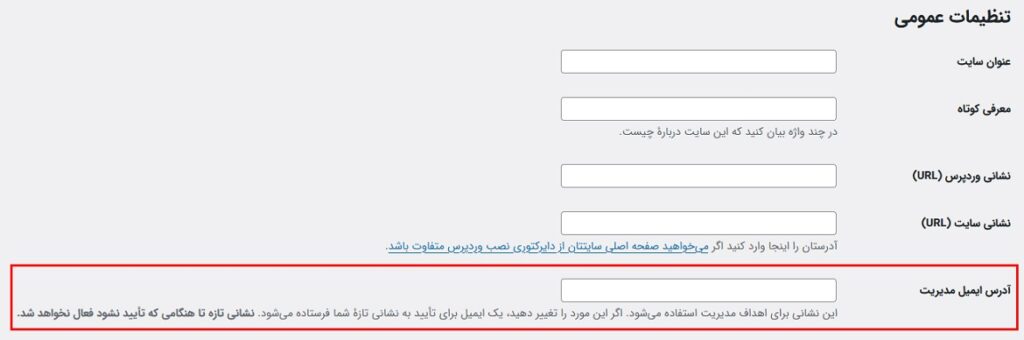
۱. به پیشخوان وردپرس > تنظیمات > عمومی بروید.
۲. فیلد «آدرس ایمیل مدیریت» (Administration Email Address) را پیدا کنید.
۳. آدرس ایمیل فعلی را پاک کرده و ایمیل جدید را وارد کنید.
۴. روی دکمه «ذخیره تغییرات» کلیک کنید.
۵. یک ایمیل تأیید به آدرس جدید ارسال میشود. تا زمانی که روی لینک داخل آن کلیک نکنید، تغییر اعمال نمیشود.
۶. وارد صندوق ایمیل جدید شوید، روی لینک کلیک کنید. حالا ایمیل مدیریت تغییر کرده است.
نکته: ممکن است ایمیل تأیید به پوشه اسپم یا تب Promotions برود. حتماً آنجا را هم بررسی کنید.
مشکل رایج: اگر به ایمیل جدید دسترسی ندارید یا ایمیل تأیید نمیآید، به روش دوم بروید.
پیشنهاد مطالعه : تگ هدینگ (h1 تا h6) چیست ؟
۳. روش دوم: تغییر ایمیل مدیریت بدون تأیید (۵ روش اضطراری برای زمانی که گیر کردهاید)
اگر ایمیل تأیید را دریافت نمیکنید، یا عجله دارید و میخواهید بلافاصله ایمیل تغییر کند، از یکی از این روشها استفاده کنید:
الف) تغییر مستقیم در پایگاه داده با phpMyAdmin
۱. وارد phpMyAdmin هاست شوید.
۲. دیتابیس وردپرس خود را انتخاب کنید.
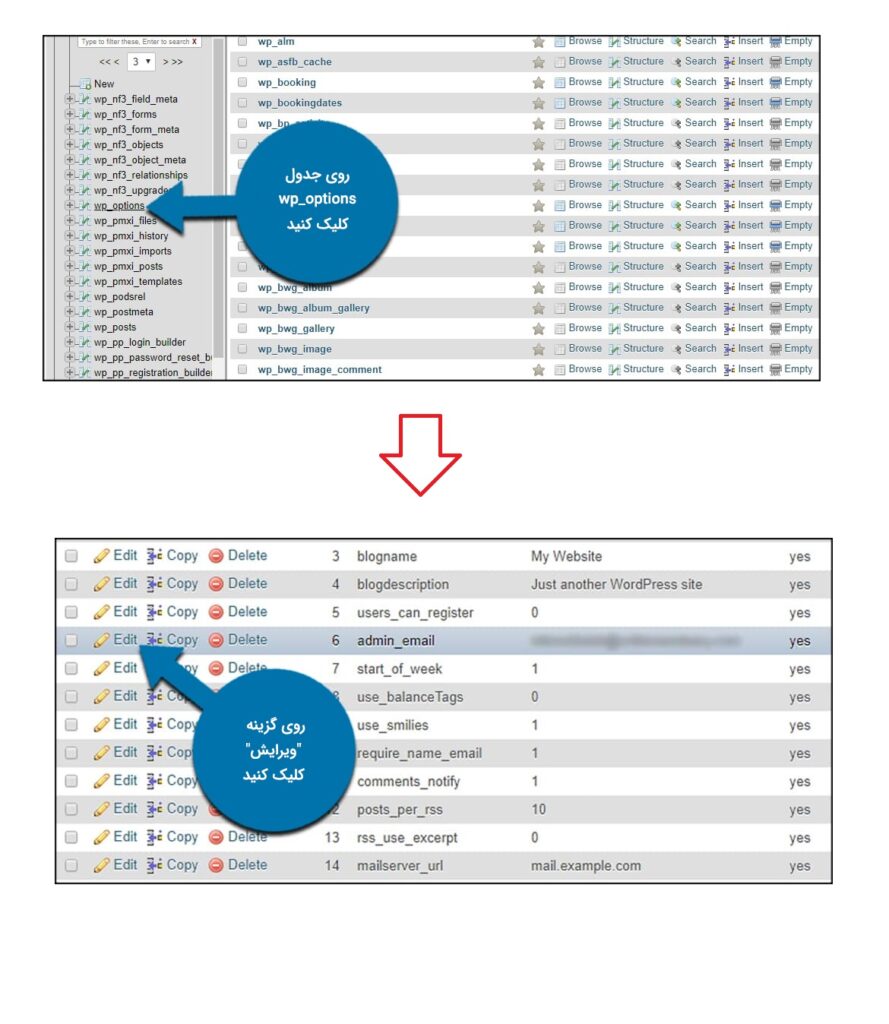
۳. روی جدول wp_options کلیک کنید (پیشوند wp_ ممکن است متفاوت باشد).
۴. ردیفی که option_name آن admin_email است را پیدا کنید. (میتوانید جستجو کنید.)
۵. روی دکمه ویرایش (مداد) کلیک کنید.
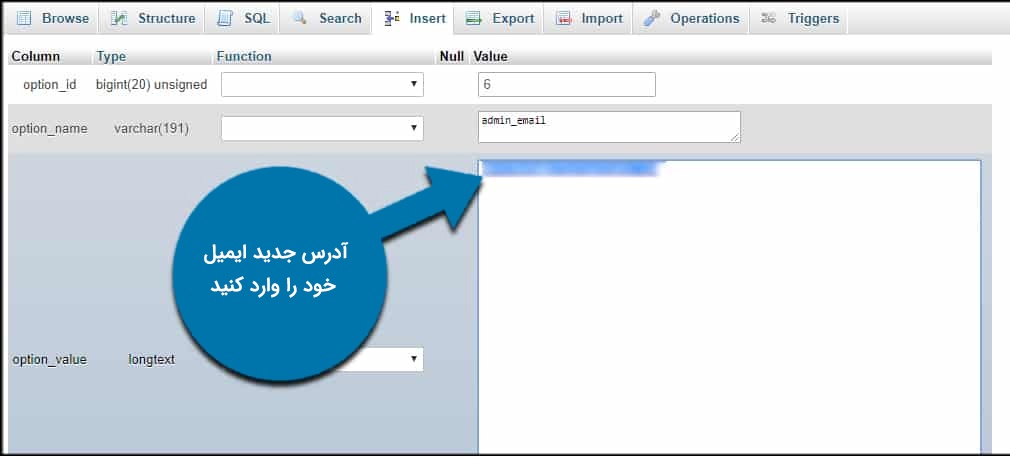
۶. مقدار option_value را به ایمیل جدید تغییر دهید.
۷. ذخیره کنید.
همچنین برای اطمینان، ردیف new_admin_email را بررسی کنید. اگر وجود دارد، آن را حذف کنید تا فرایند تأیید قبلی کاملاً از بین برود.
پیشنهاد مطالعه : آموزش جامع حذف دستهبندی «Uncategorized» در وردپرس
ب) استفاده از WP-CLI (برای حرفهایها)
اگر دسترسی خط فرمان دارید، کافی است دستور زیر را اجرا کنید:
wp option update admin_email newemail@example.com
wp option delete new_admin_email
تغییر فوراً اعمال میشود و نیازی به تأیید ندارد.
ج) افزودن کد به functions.php (موقت)
این قطعه کد را در فایل functions.php پوسته فرزند یا توسط افزونه Code Snippets اضافه کنید:
function force_change_admin_email() {
    update_option('admin_email', 'newemail@example.com');
    delete_option('new_admin_email');
}
add_action('init', 'force_change_admin_email');
پس از یک بار بارگذاری سایت، ایمیل تغییر میکند. سپس کد را حذف کنید تا بار اضافی روی سایت نماند.
د) استفاده از ثابت در wp-config.php (فقط برای تعیین ایمیل پیشفرض اولیه)
اگر از نسخه وردپرس ۵.۵ به بالا استفاده میکنید، میتوانید ایمیل پیشفرض مدیریت را از طریق ثابت زیر تعیین کنید، اما این کار فقط در زمان نصب اثر دارد و ایمیل موجود را تغییر نمیدهد مگر اینکه از کد کمکی استفاده کنید. با این حال برای تثبیت ایمیل میتوانید از قلابها کمک بگیرید.
ه) استفاده از افزونه (سادهترین برای مبتدیان)
افزونههای مانند Easy WP SMTP یا Change Admin Email به شما اجازه میدهند بدون نیاز به کلیک روی لینک تأیید، ایمیل مدیریت را تغییر دهید.
- Change Admin Email دقیقاً برای همین منظور ساخته شده: نصب، فعالسازی، وارد کردن ایمیل جدید در صفحه تنظیمات آن و ذخیره. بدون تأیید.
۴. روش سوم: تغییر آدرس ایمیل فرستنده و نام فرستنده (From Email & From Name)
تا اینجا فقط ایمیلی که اعلانها را دریافت میکند تغییر دادیم. اما وقتی کاربری از سایت شما ایمیلی دریافت میکند، در قسمت «از طرف» (From) معمولاً آدرسی مانند wordpress@yoursite.com و نامی مانند «WordPress» میبیند. این ظاهر غیرحرفهای است و احتمال اسپم شدن را بالا میبرد. آن را اصلاح میکنیم.
الف) تغییر با کد (روش توسعهدهندگان)
کد زیر را در functions.php پوسته فرزند اضافه کنید:
// تغییر ایمیل فرستنده پیشفرض
add_filter('wp_mail_from', 'custom_wp_mail_from');
function custom_wp_mail_from($original_email_address) {
return 'info@yourdomain.com';
}
// تغییر نام فرستنده پیشفرض
add_filter('wp_mail_from_name', 'custom_wp_mail_from_name');
function custom_wp_mail_from_name($original_name) {
return 'نام برند شما';
}پس از ذخیره، تمام ایمیلهای خروجی وردپرس با این آدرس و نام ارسال میشوند.
نکته امنیتی: آدرس ایمیلی که وارد میکنید باید روی همان دامنه باشد (یا توسط SPF/DKIM تأیید شده) در غیر این صورت ایمیلها اسپم میشوند. اطلاعات بیشتر در بخش SMTP.
ب) استفاده از افزونه (برای همه)
دو افزونه محبوب و رایگان:
- WP Mail SMTP by WPForms (بیش از ۳ میلیون نصب): علاوه بر تغییر From Email/Name، تنظیمات SMTP حرفهای را هم ارائه میدهد.
- FluentSMTP (رایگان و قدرتمند): ایمیل فرستنده را تغییر میدهد و گزارش کامل از ایمیلهای ارسالی دارد.
کافی است افزونه را نصب کنید، به تنظیمات آن بروید و فیلدهای «From Email» و «From Name» را پر کنید.
پیشنهاد مطالعه : 4 روش برای حذف پیشوند /category/ از لینکهای دستهبندی وردپرس
۵. روش چهارم: حل مشکل نرسیدن ایمیلها با تنظیمات SMTP
بسیاری از سرورهای هاست، تابع mail() PHP را مسدود یا محدود میکنند. در نتیجه ایمیلهای وردپرس یا ارسال نمیشوند یا به اسپم میروند. راهحل قطعی، استفاده از یک سرویس SMTP خارجی است.
بهترین سرویسهای SMTP رایگان و پولی
- Brevo (Sendinblue سابق): روزانه ۳۰۰ ایمیل رایگان.
- SMTP2GO: ماهانه ۱۰۰۰ ایمیل رایگان.
- Mailgun: ۵۰۰۰ ایمیل رایگان در ماه (برای توسعهدهندگان).
- Postmark: سرعت بالا و تحویلدهی عالی (پولی ولی ارزشمند).
- Gmail SMTP: با محدودیت ۵۰۰ ایمیل در روز (مناسب سایتهای کوچک).
نحوه راهاندازی SMTP با افزونه WP Mail SMTP
۱. افزونه را نصب و فعال کنید.
۲. به تنظیمات > WP Mail SMTP بروید.
۳. در زبانه «General»، فیلدهای «From Email» و «From Name» را تنظیم کنید.
۴. گزینه «Mailer» را روی سرویس مورد نظر (مثلاً «Brevo» یا «Other SMTP») تنظیم کنید.
۵. اطلاعات API یا SMTP (هاست، پورت، رمز عبور) را وارد کنید.
۶. یک ایمیل آزمایشی از همان صفحه ارسال کنید تا از کارکرد آن مطمئن شوید.
از این پس تمام ایمیلهای وردپرس از طریق این سرویس ارسال میشوند و دیگر به اسپم نمیروند.
۶. شخصیسازی پیشرفته قالب ایمیلها
علاوه بر تغییر فرستنده، میتوانید ظاهر و محتوای ایمیلهای وردپرس (مثل ایمیل بازنشانی رمز، ایمیل کاربر جدید) را هم طراحی کنید.
بهترین افزونهها برای این کار:
- Kadence WooCommerce Email Designer (برای فروشگاههای ووکامرس)
- Email Template Customizer for WooCommerce (تخصصی ووکامرس)
- WP HTML Mail (برای همه ایمیلهای وردپرس، طراحی با drag & drop)
- Better Notifications for WP (ساخت ایمیلهای سفارشی بر اساس رویدادها)
با این افزونهها میتوانید رنگ، لوگو، فوتر و متن پیامها را دقیقاً مطابق برند خود تنظیم کنید.
۷. عیبیابی مشکلات رایج ایمیل در وردپرس
مشکل ۱: ایمیل تأیید تغییر ایمیل مدیریت را دریافت نمیکنم.
- علت: ممکن است ایمیل به اسپم رفته باشد، سرور ایمیل ارسال نکند، یا آدرس جدید اشتباه وارد شده باشد.
- راه حلها:
- پوشه اسپم و تب Promotions را بررسی کنید.
- اگر ایمیل ارسال نمیشود، ابتدا مشکل ارسال ایمیل را با SMTP حل کنید (بخش ۵).
- از روشهای اضطراری بخش ۳ برای تغییر بدون تأیید استفاده کنید.
مشکل ۲: ایمیلهای وردپرس ارسال نمیشوند (حتی ایمیل آزمایشی).
- بررسی کنید:
- آیا افزونه SMTP به درستی پیکربندی شده؟ یک ایمیل آزمایشی از افزونه بفرستید.
- در افزونه WP Mail SMTP، اگر خطا گرفت، راهنمای خطا را دنبال کنید.
- ممکن است هاست پورتهای SMTP را بسته باشد. با پشتیبانی هاست تماس بگیرید.
- فایل
wp_mail()ممکن است توسط یک افزونه دیگر دستکاری شده باشد. افزونهها را یکییکی غیرفعال کنید.
پیشنهاد مطالعه : 8 روش برای افزودن و ویرایش فونت در وردپرس
مشکل ۳: ایمیلها به اسپم میروند.
- راهکارها:
- حتماً از آدرس فرستندهای استفاده کنید که با دامنه سایت یکی باشد (مثلاً
info@site.comنهsite@gmail.com). - از SMTP یک سرویس معتبر استفاده کنید نه تابع mail() پیشفرض هاست.
- رکوردهای SPF، DKIM و DMARC دامنه خود را تنظیم کنید (بسیاری از سرویسهای SMTP راهنما دارند).
- محتوای ایمیل را بررسی کنید؛ لینکهای زیاد، کلمات اسپم و عدم وجود لینک unsubscribe میتواند امتیاز اسپم را افزایش دهد.
۸. نکات پیشرفته: استفاده از ایمیلهای تراکنشی (Transactional Email)
اگر سایت پر بازدیدی دارید یا برای ایمیلهای ضروری (مانند بازنشانی رمز) به تحویلپذیری ۱۰۰٪ نیاز دارید، به جای SMTP معمولی از سرویسهای تخصصی ایمیل تراکنشی مانند Postmark، Amazon SES یا Mailgun استفاده کنید. این سرویسها اساساً برای ایمیلهای سیستمی ساخته شدهاند و نرخ تحویل (Delivery Rate) آنها تقریباً کامل است.
برای اتصال وردپرس به این سرویسها، معمولاً افزونههای معروف مانند WP Mail SMTP از آنها پشتیبانی میکنند و فقط کافی است کلید API را وارد کنید.
اگر برای تغییر ایمیل وردپرس نیاز به کمک یا راهنمایی دارید می توانید از طریق خدمات پشتیبانی سایت وردپرس شخصی و شرکتی با کارشناسان ما در تماس باشید. پرشیا وب بهترین و تخصصی ترین خدمات را در اسرع وقت در اختیار شما قرار میدهد.
بنیامین ولادوست، بنیانگذار و مدیر تیم تخصصی پرشیا وب، بیش از یک دهه تجربه حرفهای در عرصۀ طراحی وبسایت، سئو، تولید محتوا، فروش رپورتاژ و بکلینک دارد. او با ترکیب دانش فنی و درک عمیق از رفتار کاربران، به برندها و کسبوکارها کمک میکند تا نهتنها ظاهر دیجیتال قدرتمندی داشته باشند، بلکه در نتایج جستجوی گوگل هم بدرخشند.
از سال ۲۰۱۳ فعالیت حرفهای خود را در حوزه طراحی وب آغاز کرد و تاکنون بیش از 300 پروژه طراحی سایت و بهینهسازی سئو در صنایع مختلف اجرا کرده است. تجربه عملی او در پروژههای واقعی، به ویژه در کسبوکارهای ایرانی، موجب شده است بتواند راهکارهایی کاملاً کاربردی و بومی برای رشد آنلاین ارائه دهد.
طراحی و توسعه وبسایتهای شرکتی، فروشگاهی و شخصی با تمرکز بر سرعت، امنیت و تجربه کاربری (UX)
استراتژیهای سئو فنی، on-page و off-page برای افزایش رتبه در نتایج گوگل
تحلیل رقبا، تحقیق کلمات کلیدی و اجرای کمپینهای تولید محتوا
مشاوره و اجرای رپورتاژ آگهی و لینکسازی هدفمند برای بهبود اعتبار دامنه
طراحی کمپینهای دیجیتال مارکتینگ یکپارچه برای برندهای نوپا و فعال
مطالب آموزشی و مقالات سئویی که توسط بنیامین ولادوست در وبلاگ “پرشیا وب” منتشر میشوند، بر پایه جدیدترین الگوریتمهای گوگل و استانداردهای جهانی تدوین شدهاند. او به عنوان متخصص مورد اعتماد در حوزه دیجیتال مارکتینگ، تاکنون در بیش از ۲۰ مجموعه آموزشی و ورکشاپ تخصصی سخنرانی و تدریس داشته است. بسیاری از کسبوکارهای آنلاین موفق، مسیر رشد خود را با آموزشها و راهنماییهای او آغاز کردهاند.
تمام راهکارها و خدماتی که توسط بنیامین ولادوست و تیم “پرشیا وب” ارائه میشوند، بر پایه صداقت، شفافیت و تحلیل دادههای واقعی بنا شدهاند. هدف او ارائه مشاورهای است که نه بر اساس تبلیغات، بلکه بر پایه داده و عملکرد واقعی کسبوکارها باشد.